Duoのファイルの開き方:使うアプリとプレビューを選ぶ
価格や内容は2026.10.24時点の情報です。
このサイトは Apple とは関係のない非公式のサイトです。
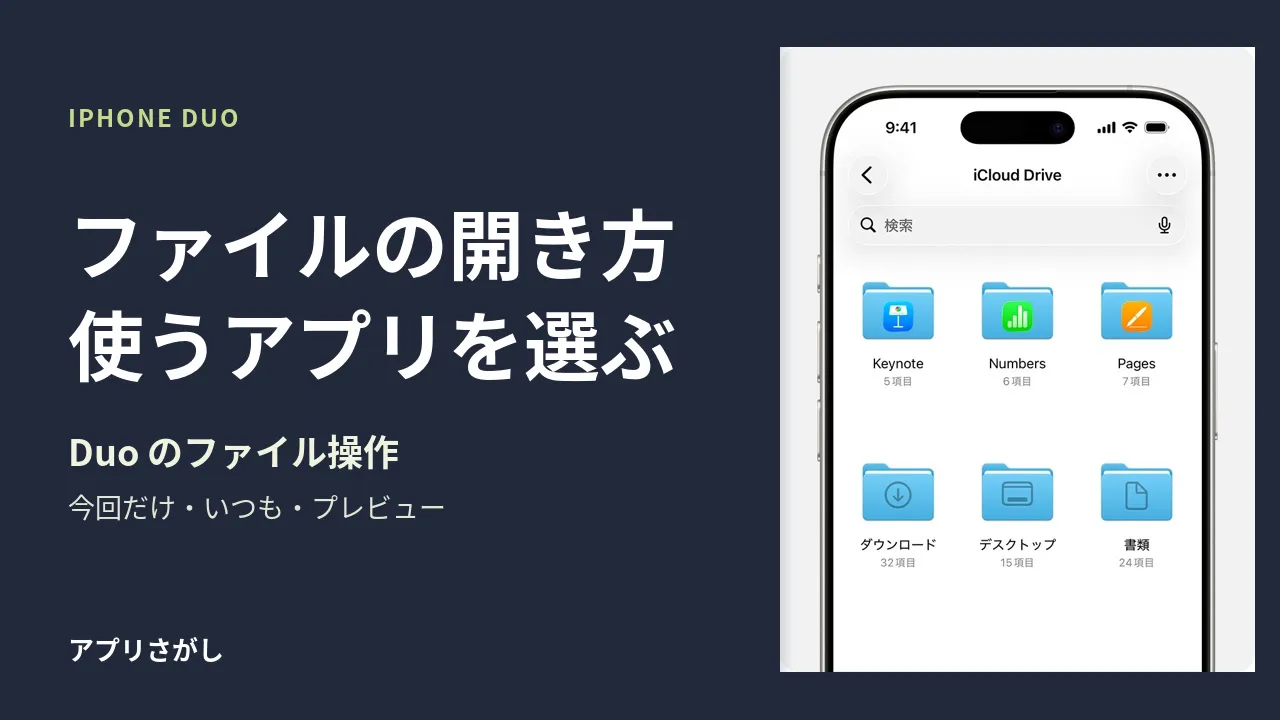
画像引用:Appleサポートのファイル画面。
先に結論
Duoで書類を開くアプリを選ぶ時は、ファイルアプリで書類を長押しし、「このアプリで開く」を選びます。毎回同じアプリで開きたい時は、「情報を見る」から既定のアプリを指定します。
画像やPDFの中身を見るには、クイックルックのプレビューも使えます。まず書類を見つけ、今回使うアプリか、いつも使うアプリかを選びます。
ダウンロードした書類を探す
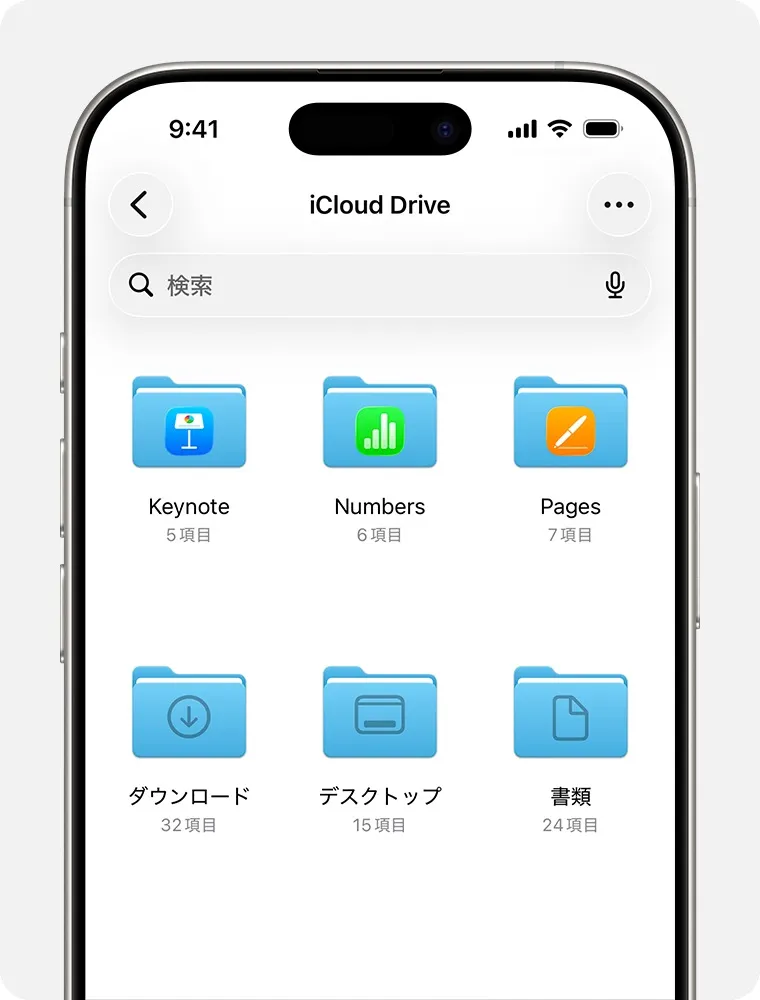
ファイルアプリを開き、「ブラウズ」から「ダウンロード」を選びます。「ブラウズ」にそのフォルダが見当たらない時は、「iCloud Drive」を開きます。
書類の名前が分かる場合は、検索欄へ入力すると探せます。フォルダ名や書類の種類でも検索でき、検索欄の下に出る場所やタグで範囲を絞れます。
ダウンロード直後なら、Safariのダウンロードボタンから状況やファイルを見られます。Appleのダウンロード案内では、ファイルアプリとSafariの両方の入口を説明しています。
今回開くアプリを選ぶ
- ファイルアプリで、開きたい書類を長押しします。
- 「このアプリで開く」を選びます。
- 表示された候補から、使いたいアプリを選びます。
PDFを読むアプリを探す場合は、見開きで本やPDFを読むアプリの比較へ進めます。PDFとウェブページのリンクを同じ場所に集めたい場合は、フリーボードへの資料整理が別の使い方です。
Markdownの文章を書きながら仕上がりも見たい場合は、DuoでTypeの原稿とプレビューを並べる使い方で紹介しています。
いつも開くアプリを決める
- 対象のファイルを長押しして、「情報を見る」を選びます。
- 「プレビュー」の下にある「常にこのアプリケーションで開く」のメニューを開きます。
- 使うアプリを選びます。
- 表示される確認で、このファイルか、この種類のファイル全体かを選びます。
既定のアプリを決めると、次からファイルをタップしてそのアプリを開けます。Appleのアプリ指定手順は、1回の指定と既定の変更を分けています。
中身を見る時はクイックルック
画像やPDFは、長押しから「このアプリで開く」→「クイックルックでプレビュー」を選びます。作成元のアプリが入っていない場合にも、ファイルを開くとクイックルックのプレビューになります。
画像に注釈を付けたい時のアプリ選びは、スクリーンショットに説明を書き込む方法で扱っています。
開いたDuoでファイルを並べ替える
場所かフォルダを開き、表示のボタンをタップします。開いたDuoでは、「その他」の代わりに現在の表示を示すボタンになります。
並べ替えには、名前・種類・日時・サイズ・タグを選べます。新しく受け取った書類を探す時は日時で見る、といった使い方ができます。
アプリの入口も整理したい場合は、Duoのホーム画面とDockの見方へ進めます。
手元の音声を文字にして編集したい場合は、Duoの文字起こしアプリの比較で、標準ボイスメモ・ATCutter・HoldSayの使い道を比べられます。
開いた書類を印刷したい場合は、PrintHandへ渡して印刷前に内容を見る手順へ進めます。Duoの半開き表示への対応と、無料で試せるテスト印刷を説明しています。
開くアプリではなく、フォルダのカラム表示を変えたい場合は、表示名のボタンからリストやアイコンに戻す手順を使います。
寄付先の申請書を探す場合は、ふるさと納税のワンストップ申請が進まない時の窓口も参照できます。
シェアする
アプリさがしの新着記事を受け取る