Duoのフリーボードに写真・リンク・PDFを集める手順
価格や内容は2026.10.24時点の情報です。
このサイトは Apple とは関係のない非公式のサイトです。
画像引用:Apple「iPhoneユーザガイド」のボード例。
先に結論
フリーボードは、写真・ウェブページのリンク・PDFなどを同じボードへ集められます。対応するアプリの「共有」でフリーボードを選ぶと、新規ボードか既存のボードへ追加できます。
Duoでは、ボード名の横にあるアクションメニューから名前と表示倍率を変えられます。この記事では、自分の資料を集めて見返す操作を扱います。
共有から資料を同じボードへ集める
Safariのウェブページ、写真、マップなど、対応するアプリから追加します。Appleの資料追加ガイドに沿った手順です。
- 元のアプリで、追加したい項目を開きます。
- 「共有」ボタンをタップします。
- フリーボードのアイコンを選びます。
- 初めてなら「新規ボード」、続けて追加するなら既存のボード名を選びます。
新規ボードには名前を付け、完了ボタンをタップします。ボード上にリンクまたは項目が表示されます。
ページの一部分を選択して共有する場合、選択内容にテキストが含まれていると、共有されるのはテキストだけです。ページ全体のリンクを残す場合と使い分けます。
旅行前の候補集めに使う例
旅行の計画なら、行きたい場所のマップ、店のウェブページ、持ち物のメモを同じボードへ集める使い方が考えられます。これは資料の置き方の例で、旅程を自動生成する機能ではありません。
旅の後に写真を地図やスタンプで見返す用途は、Pinned Memoriesで旅の記録をまとめる方法と分けられます。
ボードには付せん・図形・画像も置ける
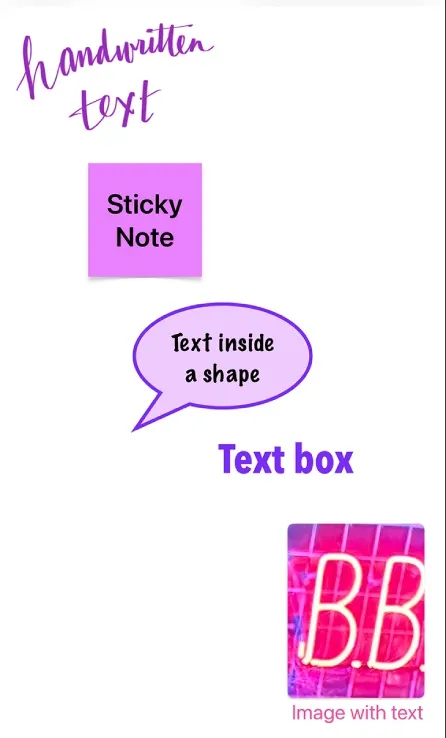
フリーボードから始める場合は、新規ボードボタンをタップします。テキストやメディアのボタンから内容を追加でき、作業中のボードは自動保存されます。
既存のボードへコピーした項目を置く場合は、空いている場所をタップし、メニューの「ペースト」を選びます。写真・ビデオ・ファイルはダブルタップでプレビューできます。
ほとんどの種類のファイルは、挿入時にコピーが作られます。共同作業中のPages・Numbers・Keynote書類へのリンクは、共有ファイルへ移動する仕組みなので別です。
PDFを開くアプリ自体を選びたい場合は、Duoのファイルアプリで開き方を指定する手順も参照できます。
Duoではボード名横のメニューを開く
名前や倍率の変更は、Appleのボード作成ガイドでDuo向けの操作が明記されています。
| したいこと | Duoでの操作 |
|---|---|
| ボード名を変える | ボード名横のアクションメニュー →「名称変更」 |
| 倍率を数値で選ぶ | 同じメニュー →「表示オプション」→ 割合(%) |
| ボード内の別の場所を見る | 指でドラッグ |
| 指で拡大・縮小する | ピンチオープン・ピンチクローズ |
資料が増えたら、全体を見る時と細部を読む時で倍率を切り替えます。上の画像は共通のボード例なので、Duoのメニュー位置を示す画像ではありません。
ボード内の倍率と、画面全体を拡大するアクセシビリティのズームは別です。画面全体の拡大を戻したい場合は、Duoのズーム再開と解除へ進めます。
基本機能と定期購入を分ける
Appleの案内では、フリーボードの基本機能は無料です。プレミアムなコンテンツや一部の機能にはApple Creator Studioのサブスクリプションがあります。
10月24日の日本の購入欄には、月額1,780円と年額17,800円が表示されています。アプリを入れて資料をまとめることと、プレミアム機能の購読は分けて選べます。
現在のApp Storeの言語欄は英語、最低OSはiOS 16.2です。本記事のボタン名はAppleの日本語ユーザガイドに沿って記載しています。

フリーボード
Apple
向いている人写真・リンク・PDFを同じボードへ集めて考えたい人
気になる点基本機能は無料。購入欄は月額1780円・年額17800円。言語欄は英語、最低OSはiOS16.2。本文はAppleの日本語ガイドに沿った手順です。
| 価格 | 無料・プレミアム機能に定期購入あり |
|---|---|
| 対応機種 | iPhone |
2026年10月24日時点の情報です。アイコンの出典:App Store
集める前のスクリーンショットへ矢印や説明を入れる用途なら、Annotateでスクショに注記を足す方法で別の操作を整理しています。
シェアする
アプリさがしの新着記事を受け取る