PrintHandの印刷前チェック、Duoを半開きにして見直せる
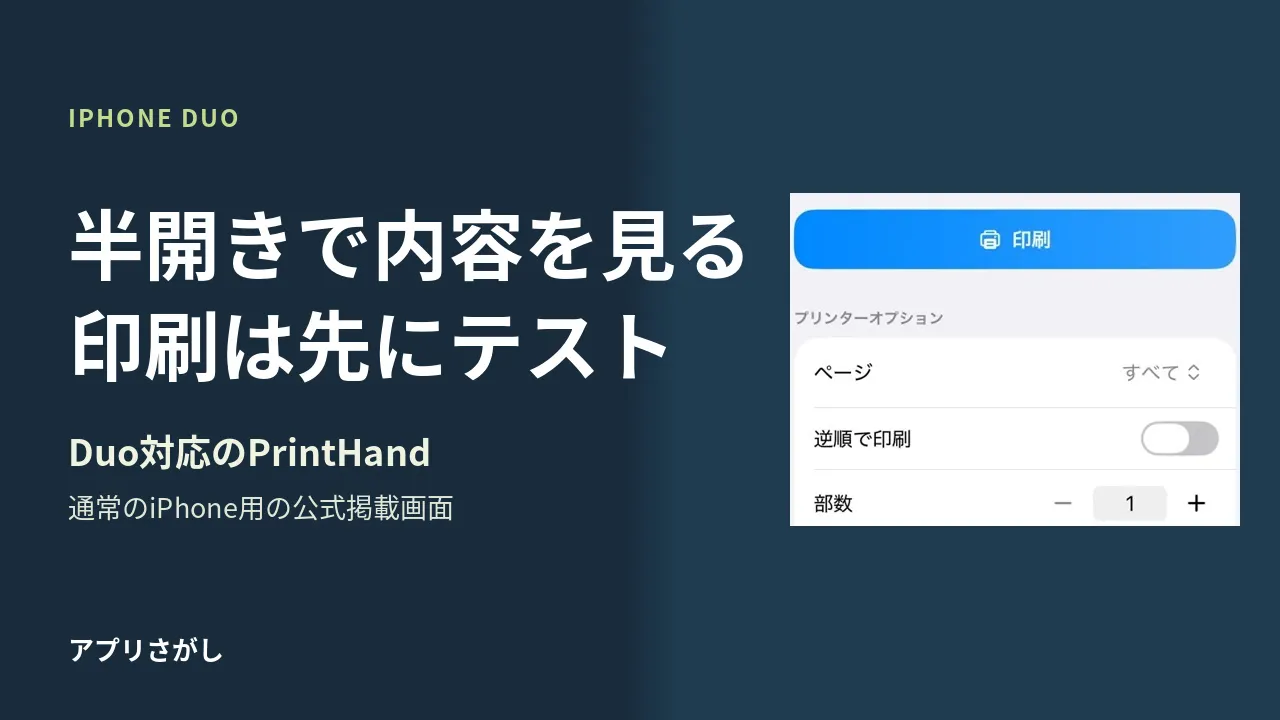
価格や内容は2026.11.02時点の情報です。
このサイトは Apple とは関係のない非公式のサイトです。
画像引用:Dynamix Software、日本App Store掲載画面の操作部分。料金図は公式説明を整理した自作図。
先に結論
PrintHandは、Duoで他アプリから書類を受け取り、半開き用のプレビューで印刷前に内容を見られます。最初にプリンターとの接続を無料のテストページで試し、標準Wi-Fiで自分の書類を直接印刷する段階でプレミアムを購入します。
書類を渡して半開きでプレビューを見る
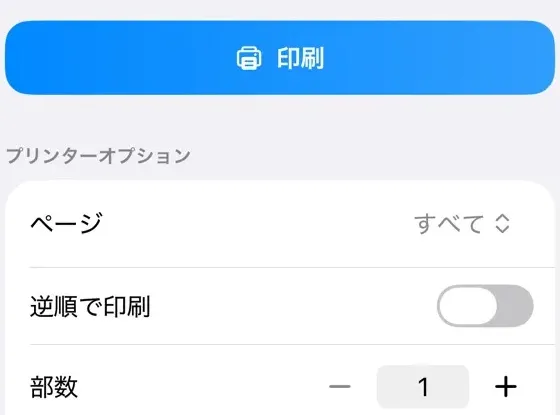
PrintHand 5.1は、Duoの画面全体と半開き用の印刷プレビューに対応しています。書類・写真・連絡先などの対応コンテンツは、他アプリからドラッグして渡せます。
書類を扱うアプリを2つ並べて作業したい場合は、Split Viewの開き方と画面の分け方で、本体側の操作を読めます。
ドラッグ以外に、元のアプリの共有メニューからPrintHandへ渡す方法もあります。印刷したい書類が見つからない場合は、ファイルを探して開く手順から進めます。
同じWi-Fiにつなぎ、テストページを印刷する
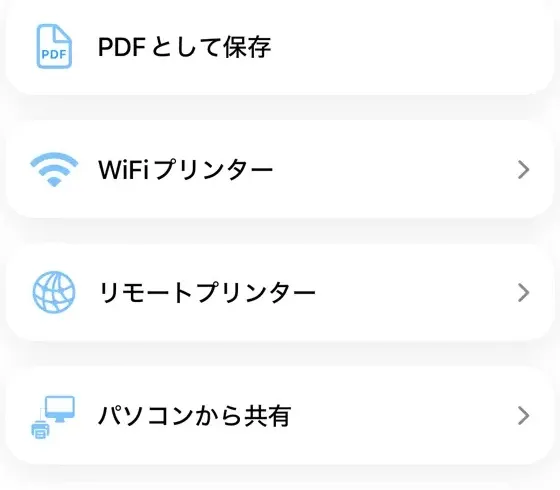
Wi-Fi印刷は、Duoとプリンターを同じローカルネットワークにつないで使います。公式ヘルプで案内されている流れは次のとおりです。
- PrintHandを開き、プリンターを追加する項目からネットワークプリンターを選びます。
- 使うプリンターを選択し、必要なドライバーなどの取得案内に従います。この準備にはインターネット接続が必要です。
- 無料のテストページを印刷し、そのプリンターで出力できるかを試します。
接続後は、受け取った書類のプレビューを開き、必要に応じて印刷オプションを調整してから印刷します。
日記や予定を紙に残したい場合は、見開きで使う日記アプリと書き出し形式も参考になります。PDFに写真が含まれるかなど、印刷へ渡す前に見る点をまとめています。
標準Wi-Fiで書類を印刷するにはプレミアムが必要
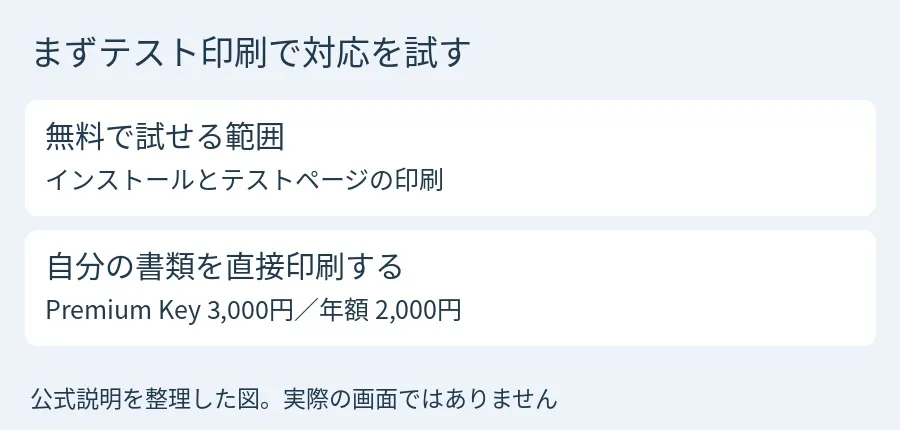
同じWi-Fiネットワークのプリンターへ自分の書類や写真を直接印刷するには、プレミアムが必要です。日本のApp Storeには、買い切りのPremium Keyが3,000円、年間サブスクリプションが2,000円で掲載されています。
現在の言語欄には日本語が含まれ、必要なOSはiOS 15以降です。年齢欄とプライバシー欄に広告の記載は見当たりませんが、実際の広告表示は未確認です。
PrintHand Mobile Print
Dynamix Software
向いている人Duoの半開きで書類を見てから印刷したい人
気になる点標準Wi-Fiで書類を直接印刷するにはプレミアムが必要。iOS15以降。実機の広告表示は未確認。
| 価格 | 無料導入・テスト印刷、Premium Key3000円または年額2000円 |
|---|---|
| 対応機種 | iPhone・iPad |
| iPhone Duo | 対応の記載あり(アップデートの説明) |
2026年11月2日時点の情報です。アイコンの出典:App Store
年賀状をセブン‐イレブンで印刷したい時は、はがきデザインキットの予約番号と用紙の確認も参照できます。
別の宛名印刷アプリで機種変更後に住所録が見えない場合は、住所録のiCloud同期を確認できます。
シェアする
アプリさがしの新着記事を受け取る