Duoのキーボードを分割する方法と元に戻す手順

公開日
価格や内容は2026.10.24時点の情報です。
このサイトは Apple とは関係のない非公式のサイトです。
画像引用:Apple「iPhoneユーザガイド」のキーボード設定画面。
先に結論
Duoのキーボードは、本体を開いて横向きにすると2つに分けられます。文字を入力する欄をタップし、キーボードの「その他」から「分割」を選びます。
元の形へ戻す操作は「その他」から「フル」です。本体を閉じた縦画面では、片手で届きやすい側にキーを寄せる操作が使えます。
開いた横画面では「分割」、戻す時は「フル」
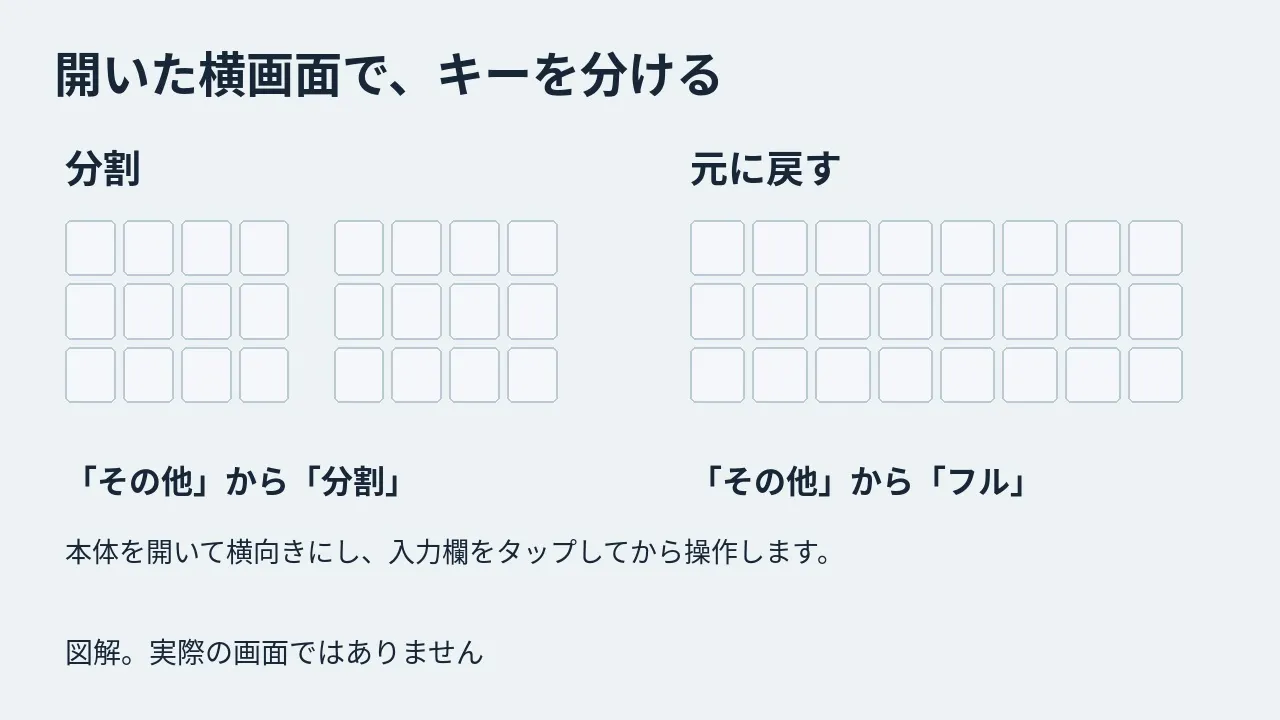
分割すると、左右のキーが親指に近づきます。操作の出典。
- Duoを開き、横向きにします。
- 文字を入力できるアプリで、入力欄をタップします。
- キーボードにある「その他」ボタンをタップします。
- 「分割」を選びます。
元に戻す時は、同じ「その他」ボタンを開いて「フル」を選びます。
日記や予定を入力するアプリの候補は、Duoで日記とカレンダーを見るアプリで比べています。
閉じた縦画面では、キーを片側に寄せる
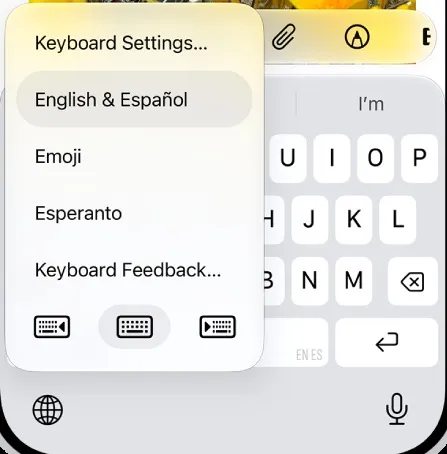
本体を閉じて縦向きにしたDuoでは、片手入力用の配置を使えます。左手で持つ時は左側、右手で持つ時は右側へキーを寄せます。
- キーボードの絵文字ボタン、またはキーボード切り替えキーを長押しします。
- メニューの下にある、左寄せか右寄せの配置を選びます。
- 中央へ戻す時は、キーボードの右端または左端をタップします。
アプリを開く場所も整理したい時は、ホーム画面・Today View・Dockの役割へ進めます。
入力音と振動を調整する
キーを押した時の反応は、設定アプリの「サウンドと触覚」から「キーボードのフィードバック」を開きます。「サウンド」と「触覚」をそれぞれ選べます。
アプリの表示範囲を知りたい場合は、Duoで画面いっぱいになるアプリの見分け方を参照できます。
画面を拡大して入力する場合は、Duoのズームを開閉後に再開し、拡大を解除する手順も使えます。
英単語パズルの画面でキーの位置が変わる話は、DuoのKEYCAPSの入力配置で扱っています。OSの文字入力設定とは別の機能です。
シェアする
アプリさがしの新着記事を受け取る