Duoで原稿と仕上がりを並べたい?Typeで同時に編集できる
価格や内容は2026.10.31時点の情報です。
このサイトは Apple とは関係のない非公式のサイトです。
fromKKの日本App Store公式掲載画面を必要な説明のため引用。端末外形を除き画面内を切り抜き。Duo画面の再現や合成はしていない。
先に結論
「# Type」は、開いたDuoで文章とプレビューを並べて編集できます。2つのアプリを並べる操作ではなく、Typeの中で原稿と仕上がりを表示する機能です。
書いている文章と、見出しの仕上がりを一緒に見る
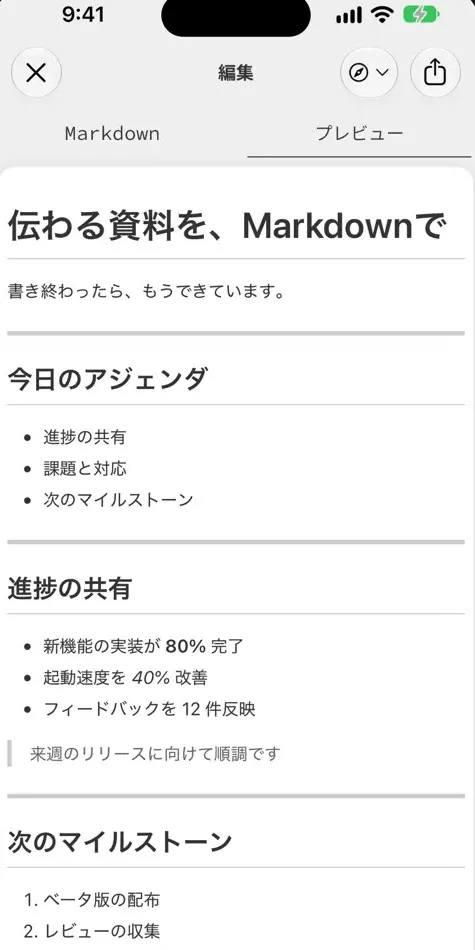
Typeは、見出しやリストを付けた文章を書くためのアプリです。キーボード上のツールバーから記号を入力し、プレビューで仕上がりを見られます。
日本のApp Storeの更新履歴では、4.7.0で、開いたDuoのMarkdownとプレビューを並べて編集できるようになったと案内しています。

# Type - Markdownエディタ
fromKK
向いている人Duoで文章と仕上がりを並べて書きたい人
気になる点日本語と英語に対応。端末間の同期やPDFの透かし除去にはPremiumが必要です。
| 価格 | 無料(アプリ内購入あり) |
|---|---|
| 対応機種 | iPhone・iPad |
2026年10月31日時点の情報です。アイコンの出典:App Store
OSの画面分割とは別の機能
DuoのSplit Viewは、2つのアプリを同時に開く機能です。Typeの並列表示は、同じ原稿を書きながら、その見出しやリストの表示を確かめるために使います。
資料のアプリも横に置きたい時は、DuoのSplit Viewの手順を参照してください。Typeのプレビューと、OSの画面分割を同じ操作として扱わないようにします。
自動保存、ファイル保存、端末間の同期を分ける
Typeの説明では、入力画面を閉じる時と、アプリを閉じる時に自動保存すると案内しています。別のアプリへ渡す時は、共有機能を使います。
| したいこと | 公式の説明で確かめられる方法 |
|---|---|
| 端末内に書いた文章を残す | 入力画面やアプリを閉じる時に自動保存 |
| Markdownファイルを開く | iCloud Driveなどから読み込む |
| 書いた文章をファイルにする | 共有の「ファイルに保存」で.mdとして保存 |
| 別の端末と同期する | Type Premiumを利用 |
| スライドのPDFを作る | 見出しで区切った文章をスライドにして書き出す |
自動保存されることと、別の端末へ同期されることは同じではありません。同期と、スライドやPDFの透かしを消す機能はPremiumに含まれます。
無料で始められ、同期などには追加課金がある
Typeは無料で入手でき、日本語と英語に対応しています。現在のストア説明では、Premiumは月額600円、年額4,800円です。
契約終了後は、3日間の猶予の後に同期が止まると案内されています。端末内のMarkdownは残ります。
文書を開くアプリを選ぶ時
Typeは文章を書いて仕上がりを見る用途です。Duoでファイルを開くアプリを指定したい時は、ファイルを開くアプリの選び方で扱っています。
シェアする
アプリさがしの新着記事を受け取る