DuoのTouch IDが反応しない時は指と設定を順に試す
公開日
価格や内容は2026.11.01時点の情報です。
このサイトは Apple とは関係のない非公式のサイトです。
操作画面の引用:Apple。一般のiPhoneの該当操作欄を抜粋し、Duo実機画面とは区別。操作順の図は自作。
先に結論
iPhone DuoのTouch IDが反応しないときは、指とサイドボタンの汚れ、指の当て方、ケース、設定の順に試します。1つ試すたびに反応を見ると、原因を絞れます。
Touch IDのセンサーはサイドボタンに内蔵されています。
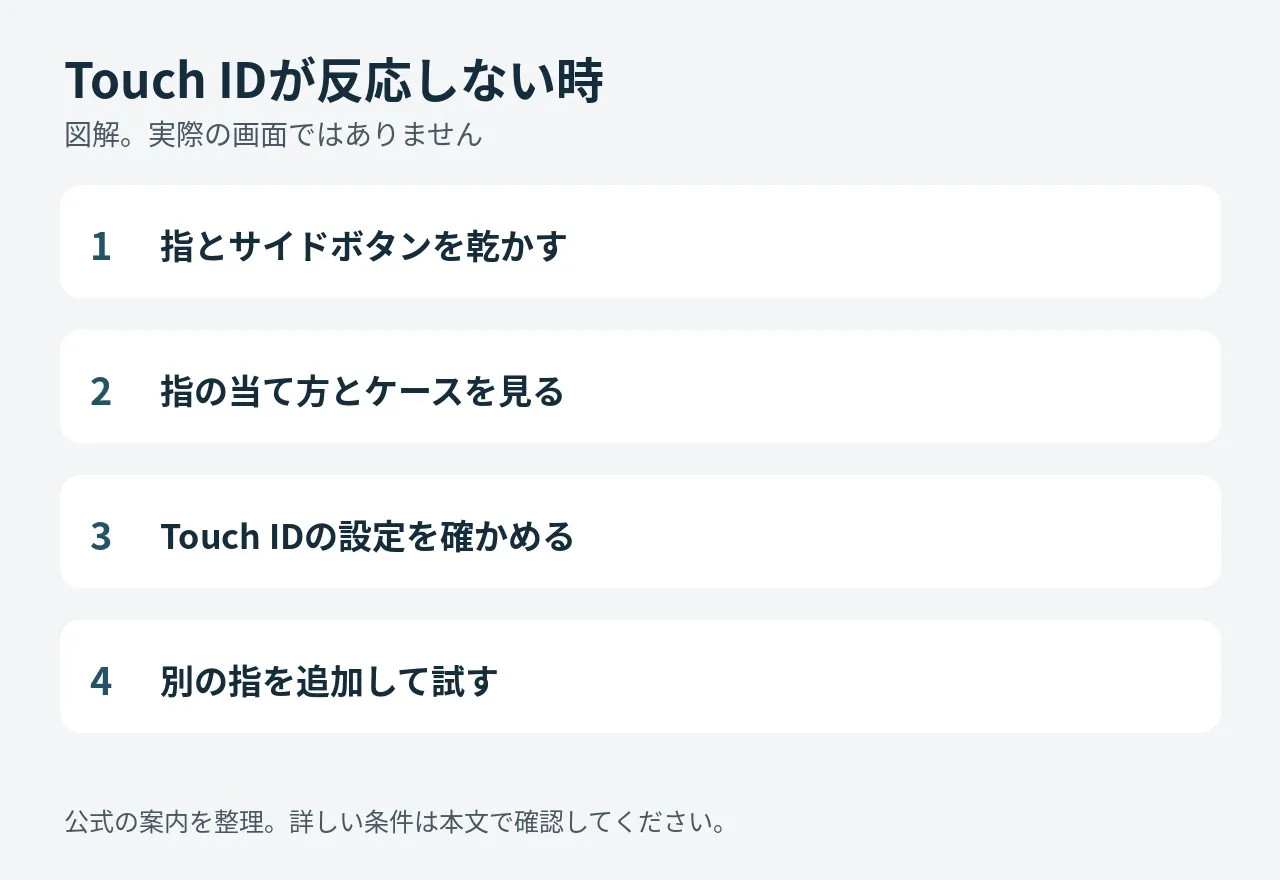
反応しないときに試す順番
次の順番で進めます。
- iOSを最新にします。
- 指とサイドボタンを乾かします。汚れは、清潔で糸くずの出ない柔らかい布で拭きます。
- 指でサイドボタンをしっかり覆います。読み取りの間は、すばやくタップしたり指を動かしたりしません。
- ケースやスクリーンプロテクターがサイドボタンにかぶっていないか見ます。
- 設定アプリの「Touch IDとパスコード」で、「iPhoneのロックを解除」がオンになっているか、指紋が1つ以上登録されているかを見ます。
- 別の指を登録して試します。
水分、油分、ローション、汗、切り傷、乾燥肌でも認識に影響が出ることがあります。運動、シャワー、水泳、料理のあとは、一時的に認識しにくくなる場合があります。
パスコードを求められる場面
次のような場面では、Touch IDの代わりにパスコードかApple Accountの入力が必要になることがあります。
- 再起動した直後
- 指紋が5回続けて認識されなかったとき
- 48時間以上ロックを解除していないとき
- 6.5日間パスコードで解除しておらず、4時間以内にTouch IDでも解除していないとき
- 指紋を登録または削除したとき
- 設定アプリで「Touch IDとパスコード」を開くとき
- 緊急SOSを使っているとき、メディカルIDを表示しているとき
指紋を追加する手順

Touch IDを使うには、パスコードの設定が必要です。
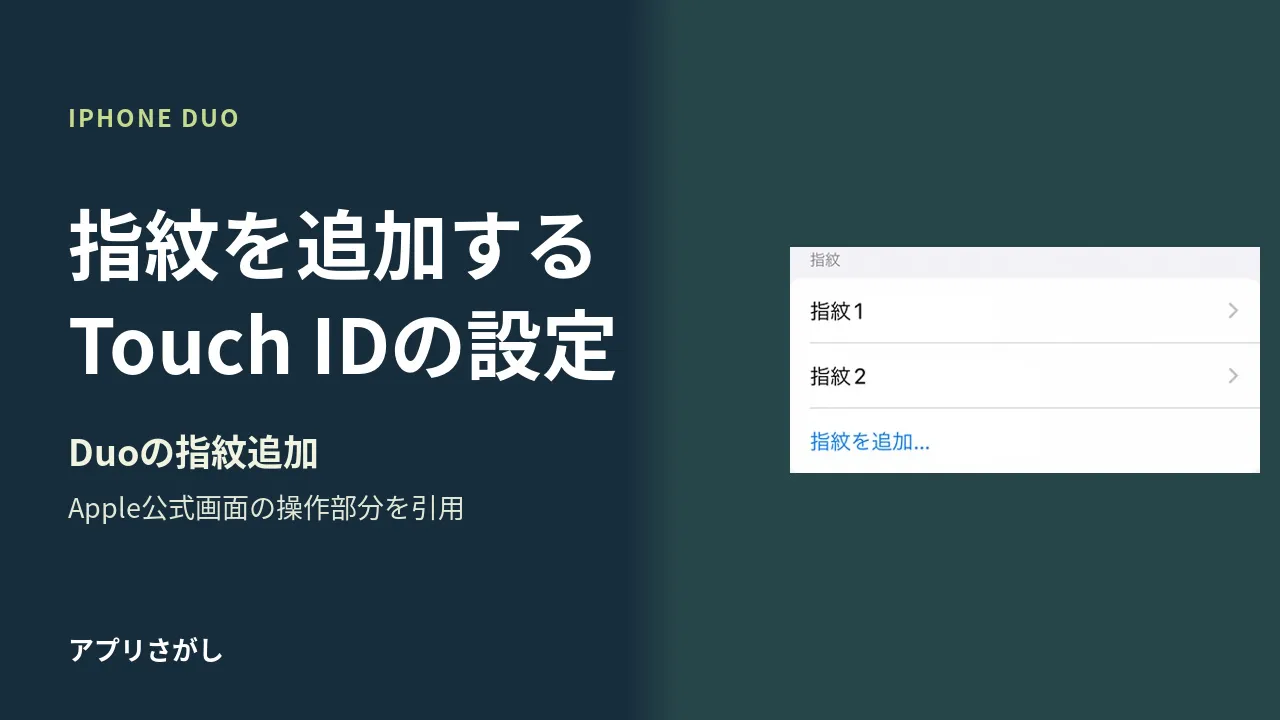
- 設定アプリで「Touch IDとパスコード」を開きます。
- パスコードを入力します。
- 「指紋を追加」をタップします。
- 画面の指示に従います。
複数の指紋を、両手の親指と人差し指のように追加できます。登録した指紋をタップすると、「親指」のように名前を付けたり、削除したりできます。
修理が必要かもしれない表示
上の順番で直らず、次のどれかに当てはまるときは修理が必要な可能性があります。Appleの案内のページから修理サービスを申し込めます。
- 「失敗 — Touch ID設定を完了できません」と表示される
- 「Touch ID」がオンにならない
- 「Touch ID」がグレイ表示になっている
 iPhone Duoの
シェアする
アプリさがしの新着記事を受け取る