Duoの開閉で画面が切り替わるのをアクセスガイドで止める
価格や内容は2026.11.02時点の情報です。
このサイトは Apple とは関係のない非公式のサイトです。
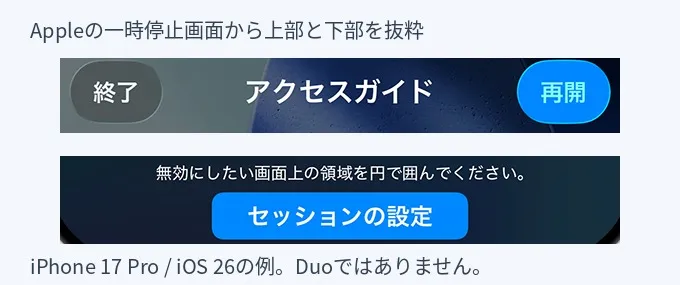
画像引用:AppleのiPhone 17 Pro・iOS 26のサポート画面。中央と端末枠を除き、上下の帯だけ配置。Duoの画面ではありません。図解と表紙は自作。
先に結論
Duoのアクセスガイドでは、「セッションの設定」で開閉時の画面の切り替えとボタンの位置の変化を制限できます。アクセスガイドは、使えるアプリを一時的に1つに絞る機能です。
固定したい対象に合わせて設定する
Duo用の設定は、制限する対象が異なります。
| 設定 | 制限する動き |
|---|---|
| デバイスポーズの変更 | 開閉・回転によるボタン位置の変化 |
| ディスプレイの変更 | 開始した画面から内側・外側への移動 |
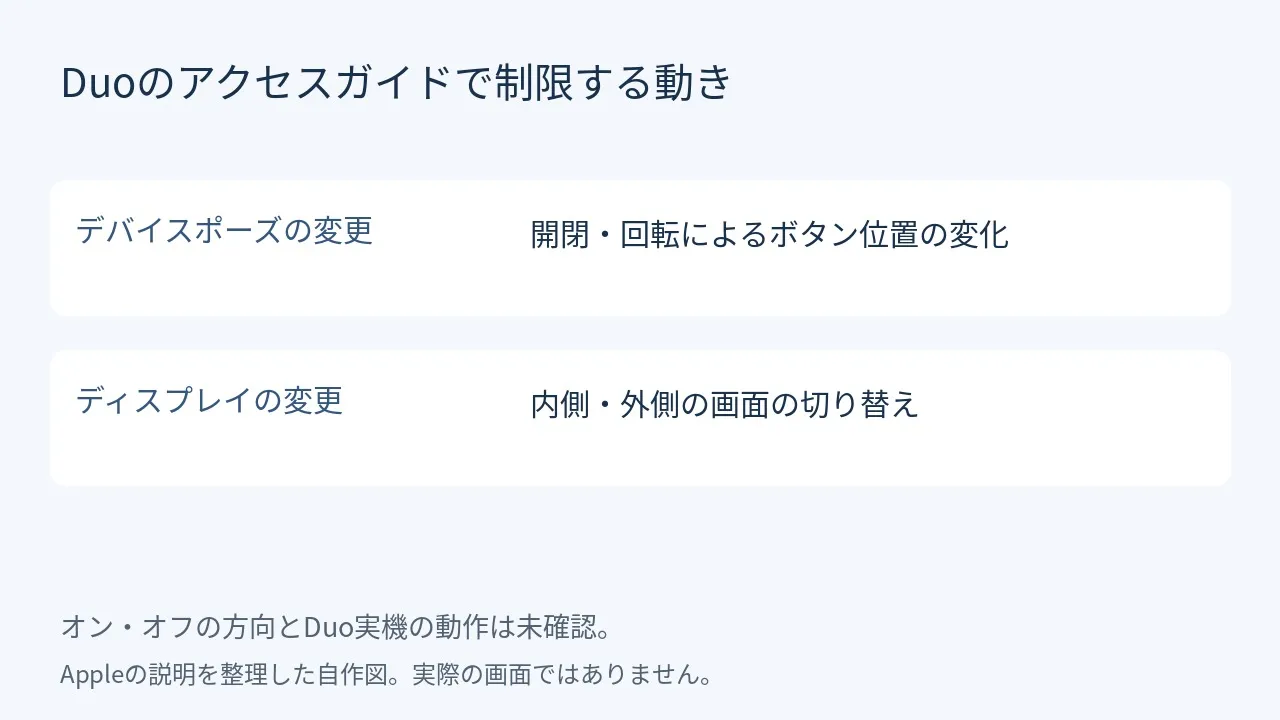
Appleの説明には、オンとオフのどちらで固定するかは書かれていません。設定後に開閉し、画面とボタンの動きを確かめてください。
本体の置き方は、本・テント・椅子の形と使う画面で比べられます。置く形を選んでから、画面の移動とボタン位置のどちらを制限したいかを決めます。
アプリの周りに黒い余白が残る場合は、内側の画面いっぱいに表示できるアプリの見分け方を参照してください。
アクセスガイドを準備して開始する
「設定」→「アクセシビリティ」→「アクセスガイド」で機能をオンにします。「パスコード設定」で専用のパスコードを設定し、Touch IDも使うかを選びます。
- 使うアプリを開き、サイドボタンをトリプルクリックします。
- パネルが出たら「アクセスガイド」を選びます。
- 「セッションの設定」を開き、上の2項目を調整します。
- 「完了」→「開始」の順にタップします。
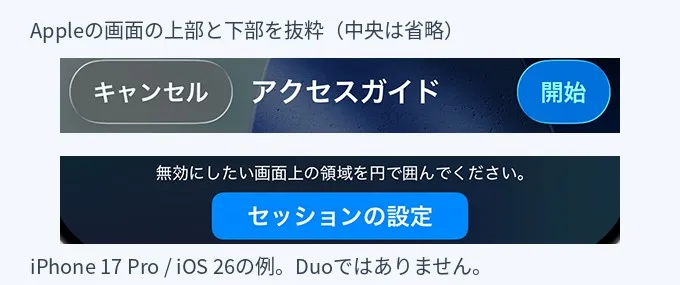
以前に設定したアプリは、手順2の後に前回の設定で即開始する場合があります。設定を直すには、次の一時停止の操作から進みます。
一時停止して設定を直す・終了する
サイドボタンをトリプルクリックし、アクセスガイドのパスコードか、有効にしたTouch IDで認証します。パネルが出たら「アクセスガイド」を選びます。
設定を直す時は「セッションの設定」を開いて変更し、「再開」で戻ります。終了する時は、この画面の「終了」をタップします。
認証だけでは終了しません。
アクセスガイド中は、衝突事故検出と緊急通報サービスを利用できません。 緊急電話の発信や衝突事故検出の利用には、セッションの終了が必要です。
開閉後に拡大表示を戻したい場合は、ズームを再開・解除する手順で、使用中の画面を操作する方法を読めます。
シェアする
アプリさがしの新着記事を受け取る