ポケモンGOで買ったポケコインが届かない時は、再起動してからPokémon GOサポートに問い合わせる
価格や内容は2026.11.05時点の情報です。
画像引用:Pokémon GO公式ヘルプと日本のApp Store掲載画面。手順の整理図は自作。
先に結論
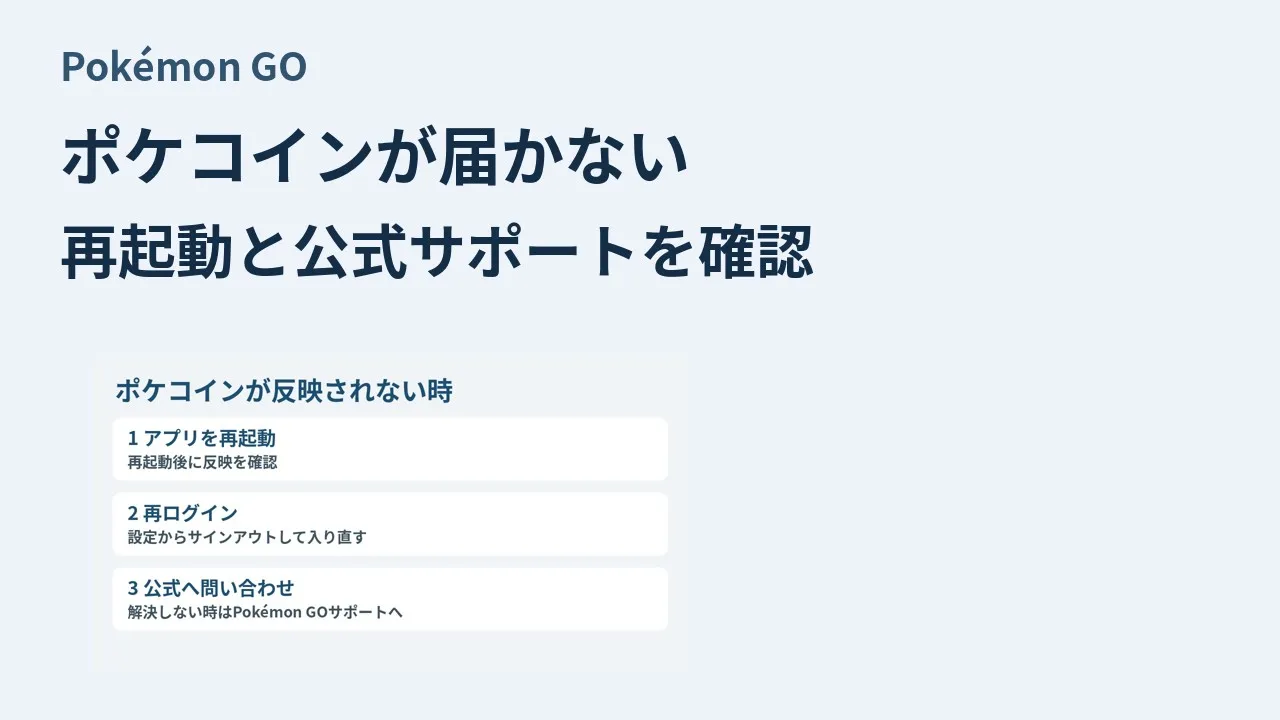
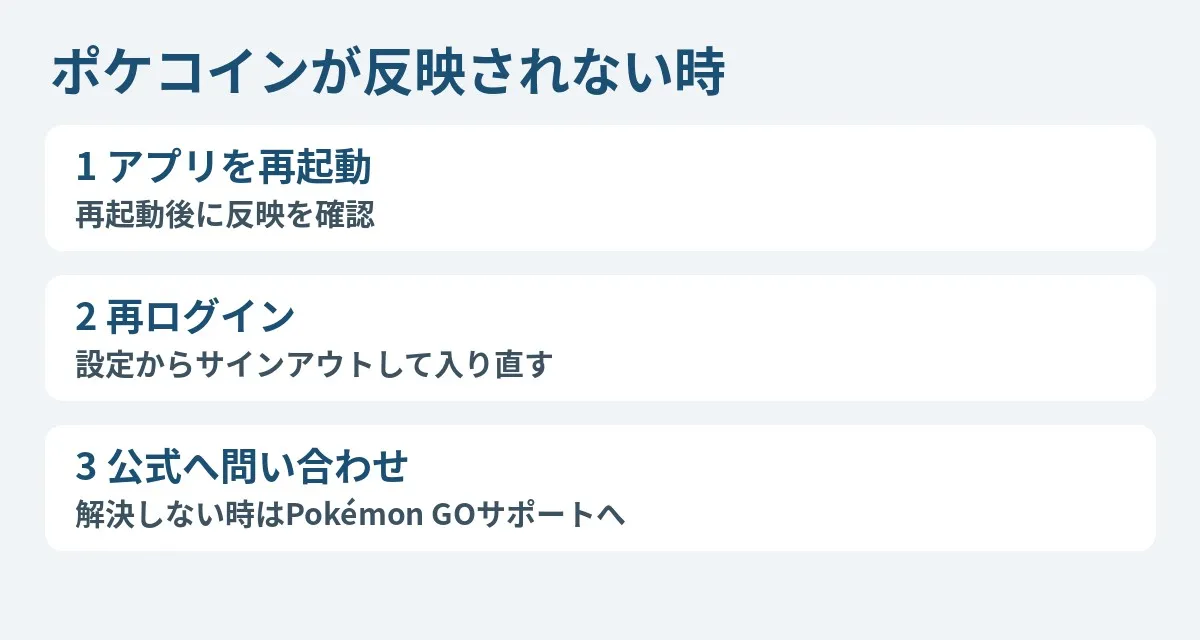
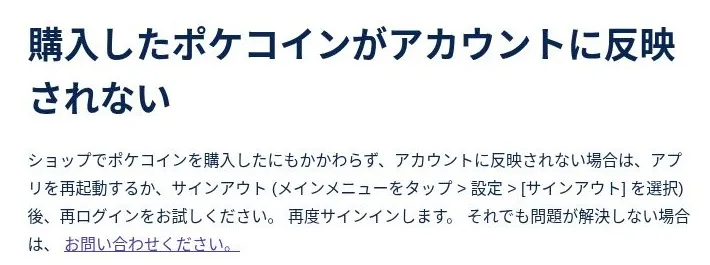
購入したポケコインがアカウントに反映されないときは、まずアプリを再起動します。公式は、再起動する方法と、「設定」からサインアウトして再ログインする方法を案内しています。解決しない場合の問い合わせ先はPokémon GO公式ヘルプです。
まずPokémon GOを再起動する
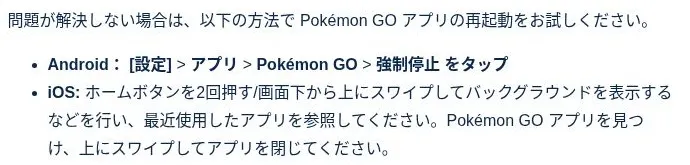
Pokémon GOを終了して開き直し、ポケコインが反映されたか確認します。
公式ヘルプは、購入したポケコインが反映されない場合、アプリを再起動するか、サインアウトして再ログインする方法を案内しています。
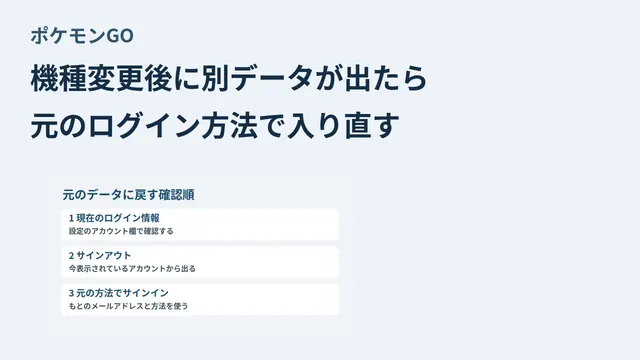
設定からサインアウトして再ログインする
- メインメニューを開きます。
- 「設定」をタップします。
- 「サインアウト」を選びます。
- いつも使っているアカウントで再ログインします。
- ポケコインの反映を確認します。
この導線は公式ヘルプに記載されています。実際のボタン名や位置は、アプリの更新で変わる可能性があります。再ログインするアカウントを間違えていないかは、利用者自身で確認してください。

Pokémon GO
Scopely Explore, Inc.
向いている人ポケモンを探して歩き、イベントを楽しみたい人
気になる点通信と位置情報を使います。プライバシー欄にサードパーティ広告あり
| 価格 | 無料(アプリ内購入あり) |
|---|---|
| 対応機種 | iPhone |
2026年10月27日時点の情報です。アイコンの出典:App Store
直らなければ公式ヘルプへ問い合わせる
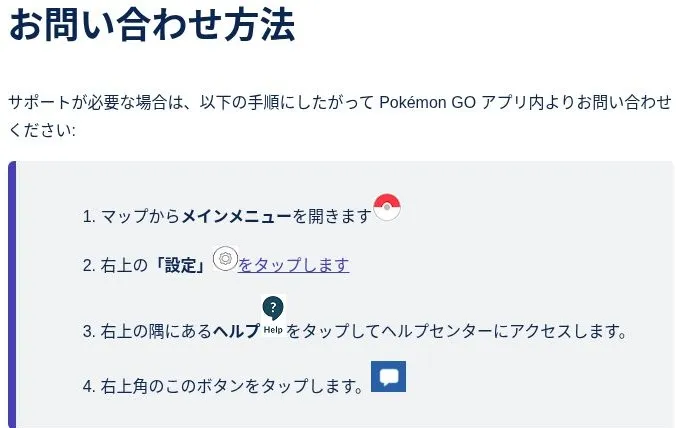
再起動と再ログインを試しても反映されない場合は、Pokémon GO公式ヘルプの購入案内から問い合わせます。問い合わせ画面に何を入力するか、どの資料を提出するかは、表示された案内に従ってください。
App Storeで購入したかを確かめたい場合は、Appleの購入履歴の確認方法で購入内容を確認できます。返金を申請する場合は、Appleの返金手続きを使います。返金と、ゲーム内アカウントへの反映確認は別の手続きです。
ジムに置いたポケモンが戻った後の獲得は、ジムから戻った時のポケコインで確認できます。
シェアする
アプリさがしの新着記事を受け取る