iPhoneゲームのタッチが反応しない・勝手に動く時
価格や内容は2026.10.23時点の情報です。
画像引用:Apple公式ガイド。
先に結論
iPhoneゲームのタッチが反応しない、または触っていないのに動くときは、ゲームだけの症状か、ほかの画面でも起きるかを分けます。画面の水分や接続中の充電ケーブル、操作を変える設定も確認します。
意図しないタップが続くときは、購入やアカウント設定の画面を開かず、プレイを中断してください。
ゲームだけか、ホーム画面でも起きるか比べる
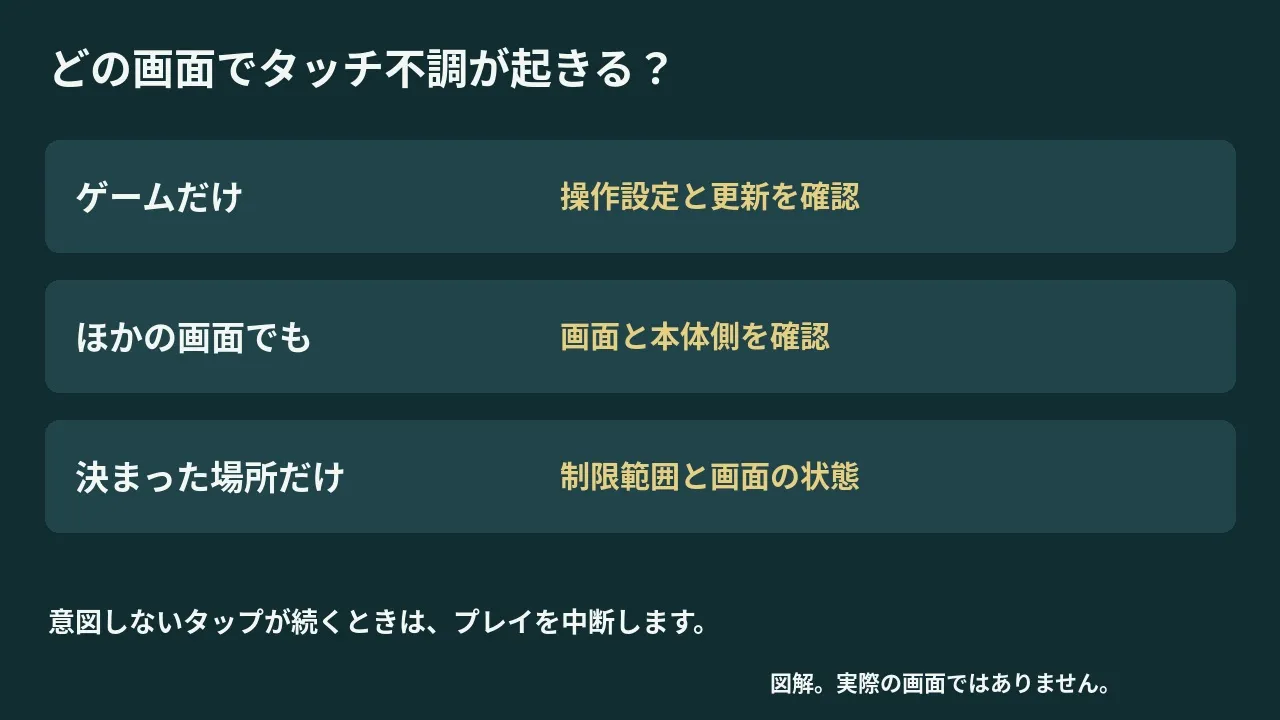
ゲームを離れられるなら、ホーム画面や設定画面でもタップとスクロールを試します。画面の同じ場所だけが反応しないのか、全体で操作しづらいのかも見ます。
| 起きる範囲 | 次の確認 |
|---|---|
| 特定のゲームだけ | ゲームの操作設定・更新・不具合情報 |
| ほかの画面でも起きる | 画面表面・接続機器・本体 |
| 押し続けると反応する | タッチ調整の設定 |
| 画面の決まった場所だけ | 制限している範囲と画面の状態 |
ゲームそのものが止まっていて操作できない場合は、開かない・落ちるときの確認も使います。画面が動き続けているのに入力だけ受け付けない場合と分けて記録してください。
画面と接続中のアクセサリを確認する
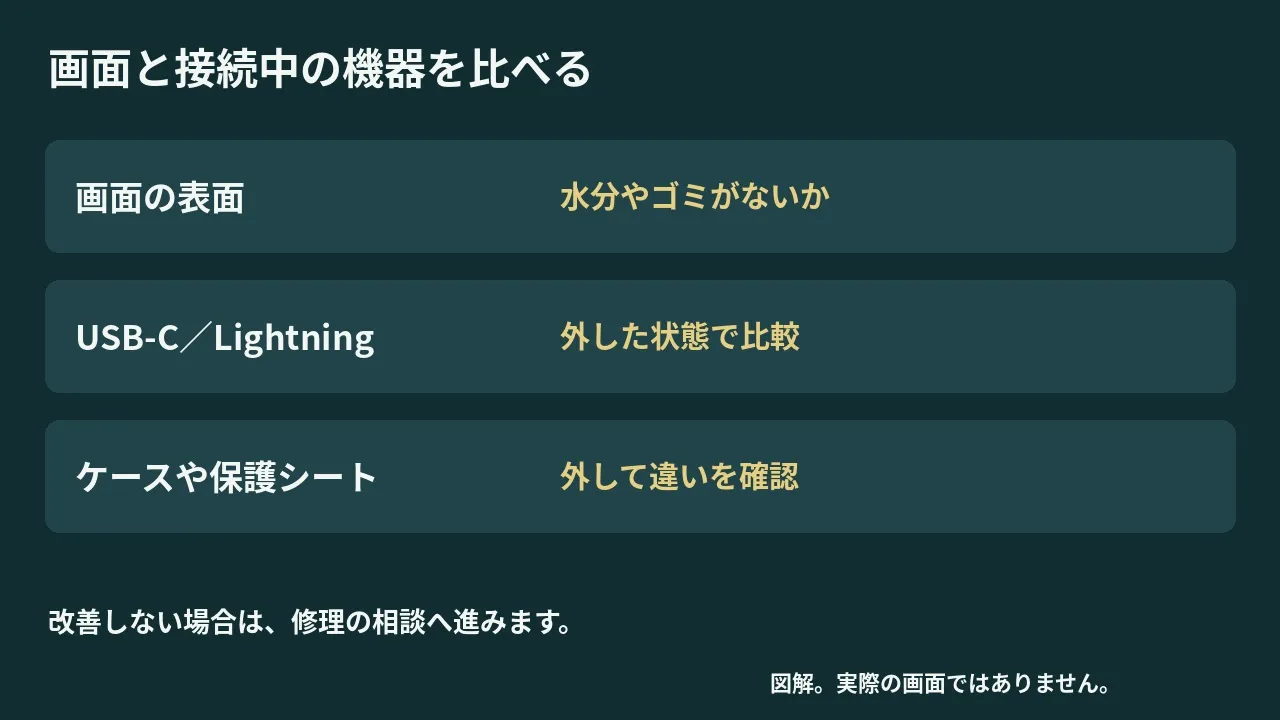
iPhoneを再起動し、画面のゴミや水分も確かめます。USB-CやLightningのアクセサリが接続されていれば、外した状態でも比べます。
ケーブルを外すと改善する場合は、別のコンセント・ケーブル・充電器で違いが出るかを確認します。ケースや保護シートも、外して比べる項目です。
原因を確かめる前に画面を強く押し続けたり、本体を分解したりしないでください。画面全体で症状が続く場合は、修理の相談へ進みます。
タッチ調整とアクセスガイドを確認する

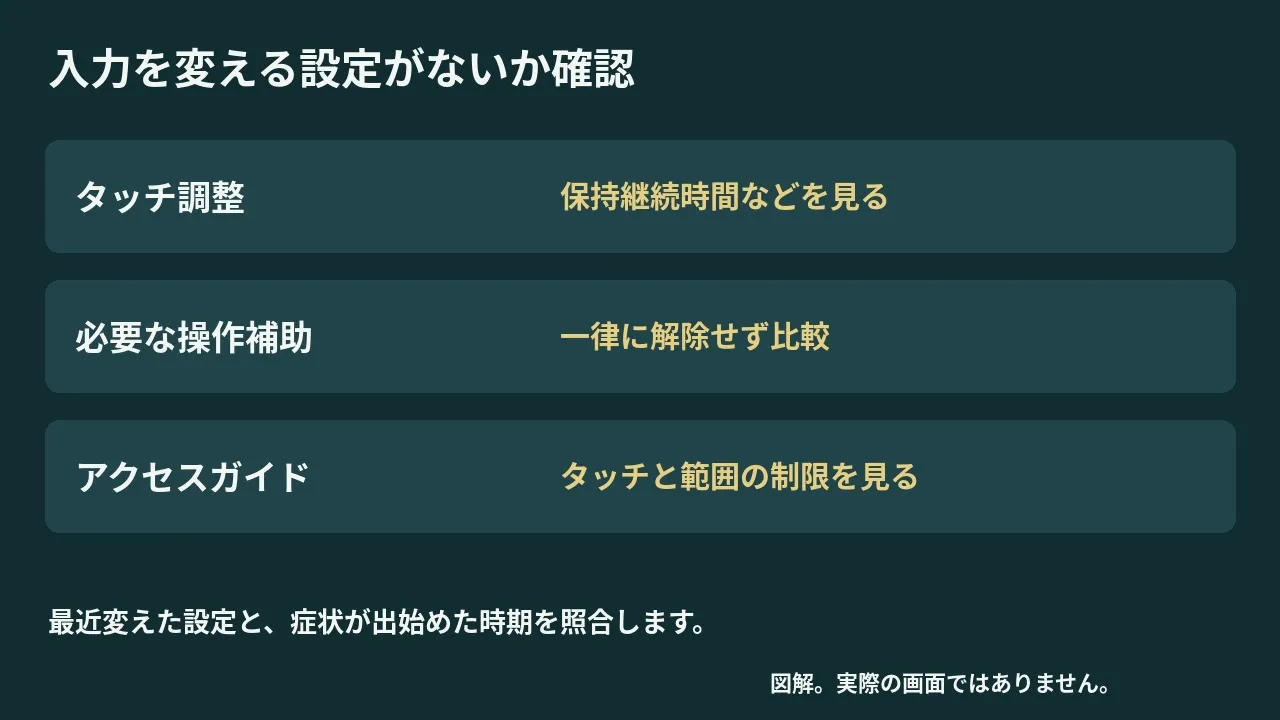
「設定」→「アクセシビリティ」→「タッチ」→「タッチ調整」では、画面を押してから反応するまでの時間などを調整できます。「保持継続時間」が有効だと、設定した時間内の短いタップが無視されます。
最近設定を変えた場合は、どの項目を変えたか確認してください。操作を助けるために必要な設定なら、一律にオフにせず、自分が使いやすい条件を維持して比較します。
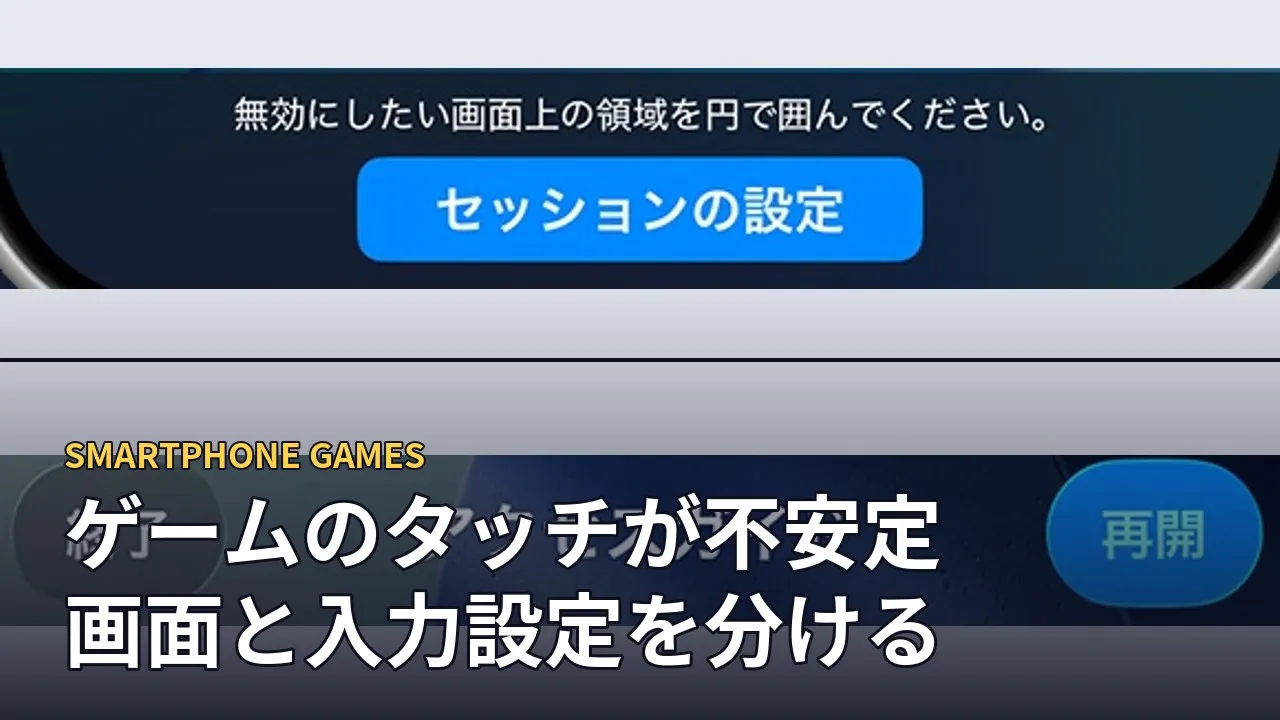
アクセスガイドでは、タッチ全体や囲んだ範囲を使えなくできます。使っている場合は、通常の状態に戻したときも同じ場所が反応しないかを比べます。

ゲームだけなら更新と操作設定を見る
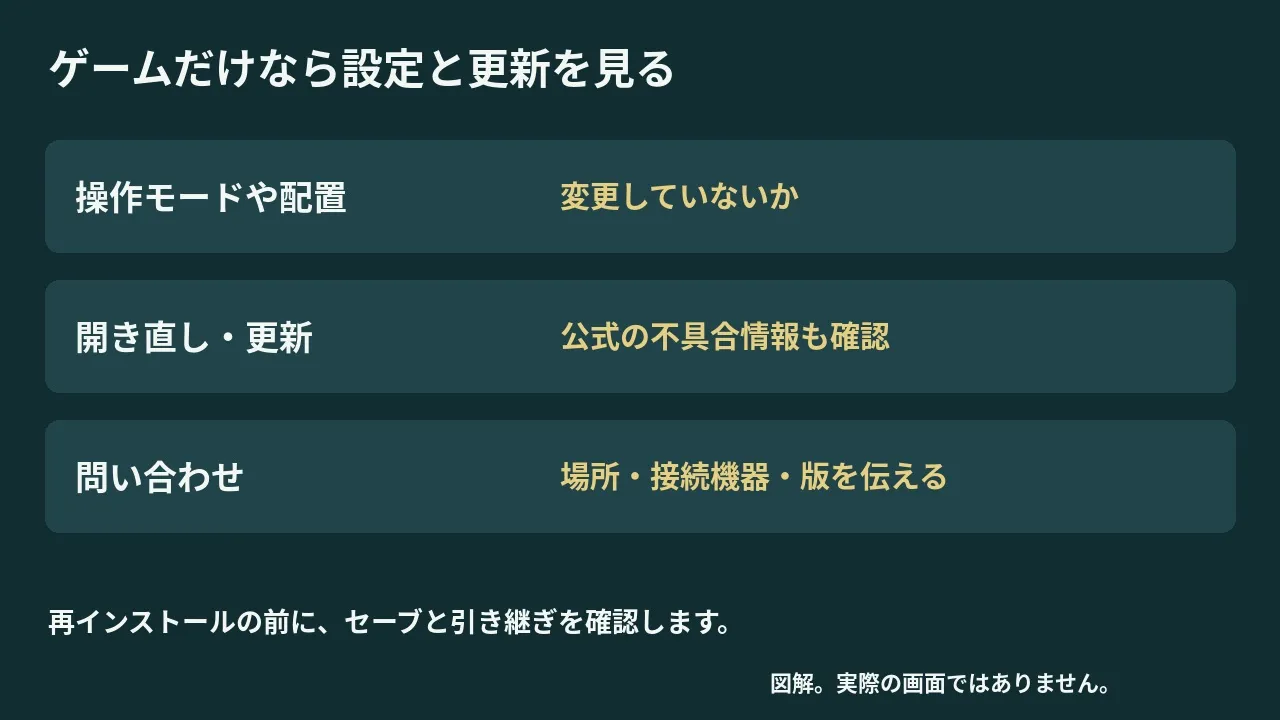
ゲームだけで起きるなら、ボタン配置や操作モードを変えていないか、公式の不具合情報に同じ症状がないかを確認します。ゲームを開き直し、端末を再起動してから、アプリの更新を調べます。
コントローラーを接続している場合は、コントローラーの接続とゲームの対応も確認できます。
問い合わせには、ゲーム名と版、機種、iOSの版、反応しない場所、ケーブルを外した結果、ほかのアプリでの結果を伝えます。再インストールを試す前は、セーブの保存先と引き継ぎを確かめてください。
Company of Heroesで意図しない指示を出してしまう時は、コマンドホイールの実行と中止で、能力を選ぶ位置と閉じる位置を見分けられます。
シェアする
アプリさがしの新着記事を受け取る