Apple Gamesの友達追加は参加依頼を送り承認を待つ
価格や内容は2026.10.23時点の情報です。
画像引用:Apple公式ガイド。
先に結論
iPhoneのApple Gamesアプリでは、「友達」から参加依頼を送り、相手が承認するとGame Centerの友達としてつながれます。友達になった後は、対応ゲームのスコアをチャレンジで競うこともできます。
友達を登録する場所は作品によって変わります。Game Centerを使う作品はApple Gamesから、独自のフレンド機能を使う作品はゲーム内から登録します。
Skyで招待したい相手がいる時は、Skyコードの発行と受け取りへ進みます。
Apple Gamesで使うアカウントを確認する
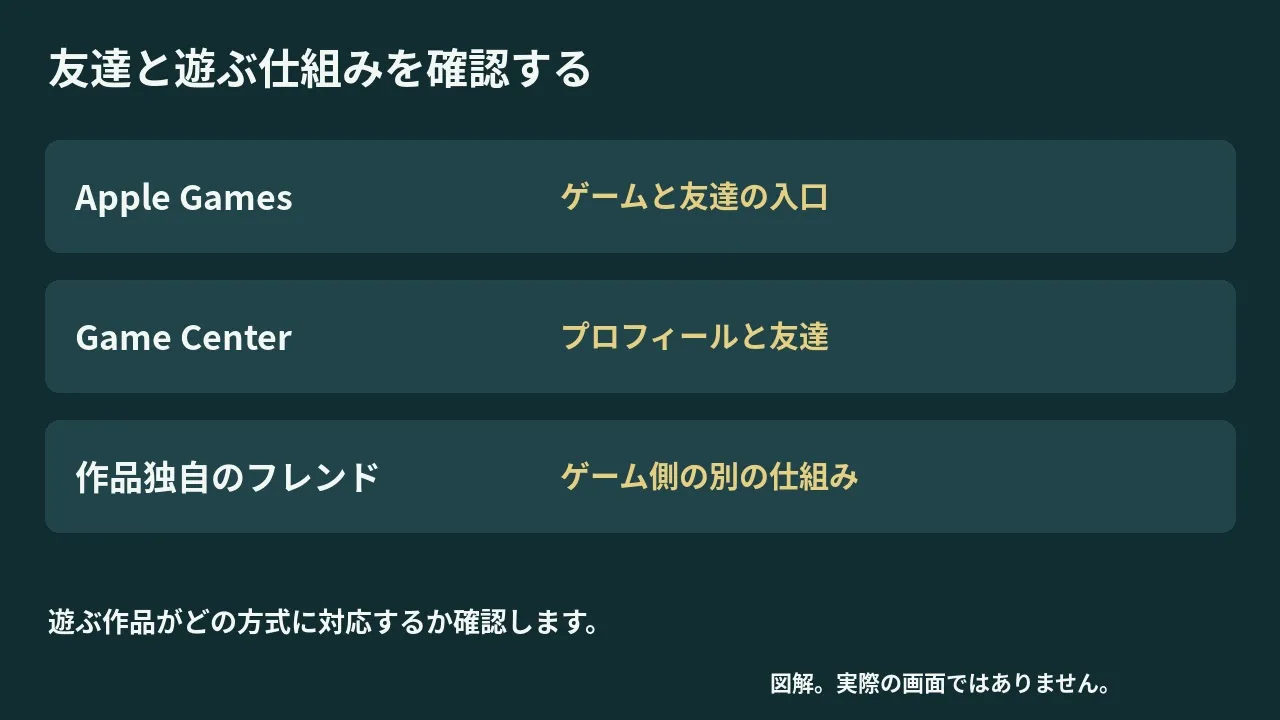
Apple Gamesの初期設定では、案内に沿ってApple AccountとGame Centerへサインインします。App StoreとGame Centerには同じApple Accountを使います。
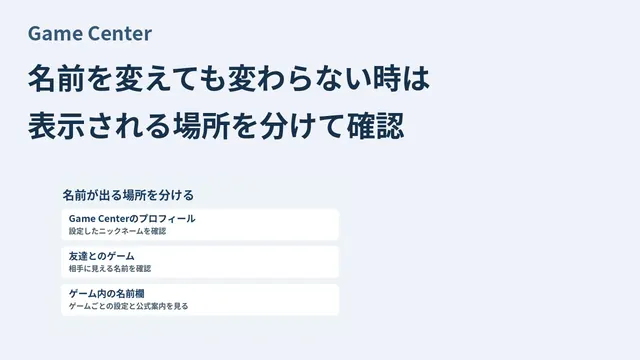
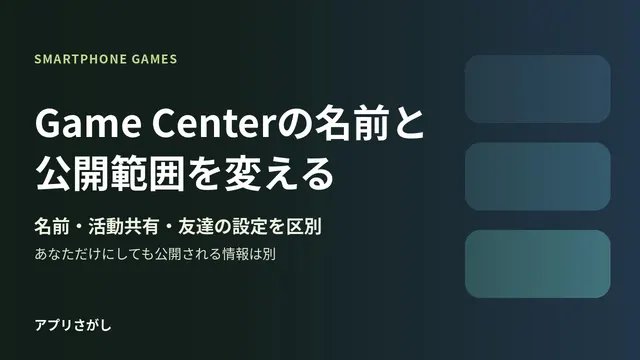
友達へ見せる名前やアクティビティの公開範囲は、Game Centerの名前とプライバシー設定で確認できます。
Apple Gamesで友達へ参加依頼を送る
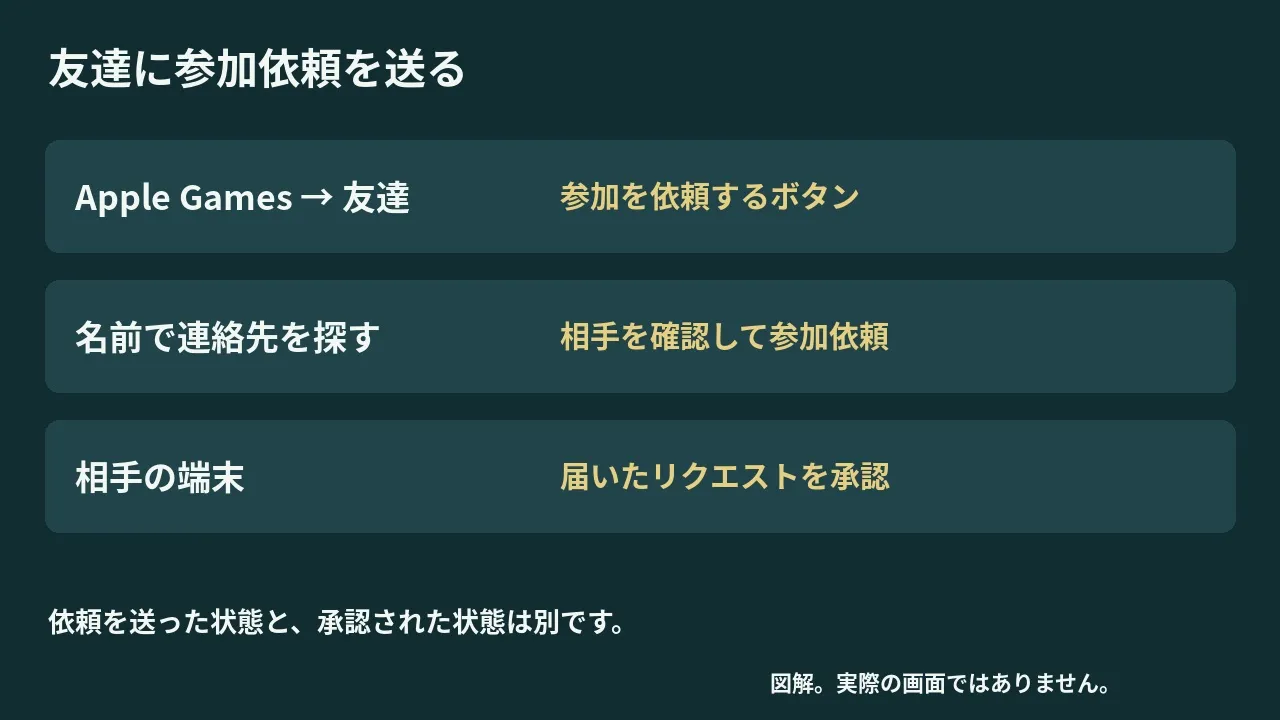
- Apple Gamesを開き、「友達」を選ぶ。
- 上部の「友達に参加を依頼」ボタンを選ぶ。
- 名前で連絡先を探し、相手を確認して「参加依頼」を選ぶ(Appleの掲載画面では「招待」表記)。
参加依頼は相手の端末へ通知で届きます。相手が古いOSを使っている場合は、メッセージで送る方法もあります。
送信前に、同じ名前の別人を選んでいないか確認します。参加依頼を送った段階と、承認されて友達になった状態は分けてください。
受け取った友達リクエストを確認する
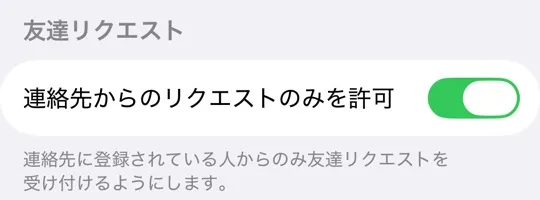
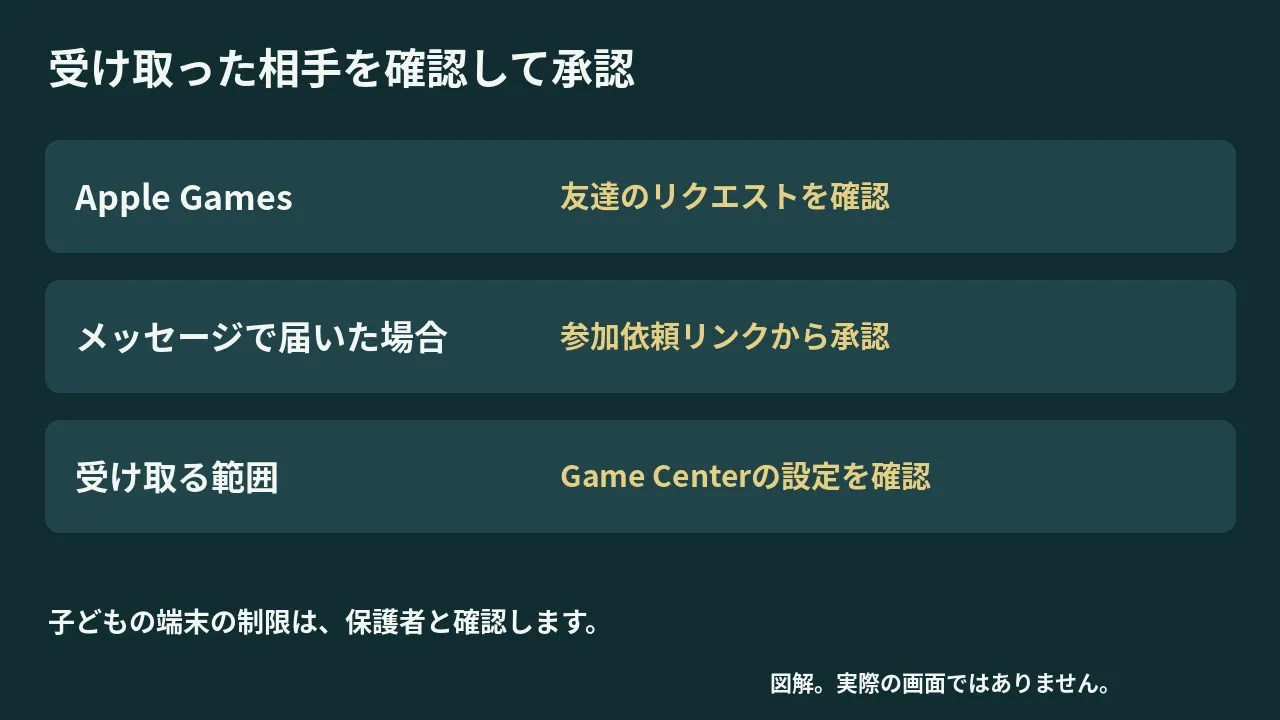
Apple Gamesの「友達」でリクエストを開き、つながりたい相手の「承認」を選びます。メッセージで届いた場合は、参加依頼のリンクから承認します。
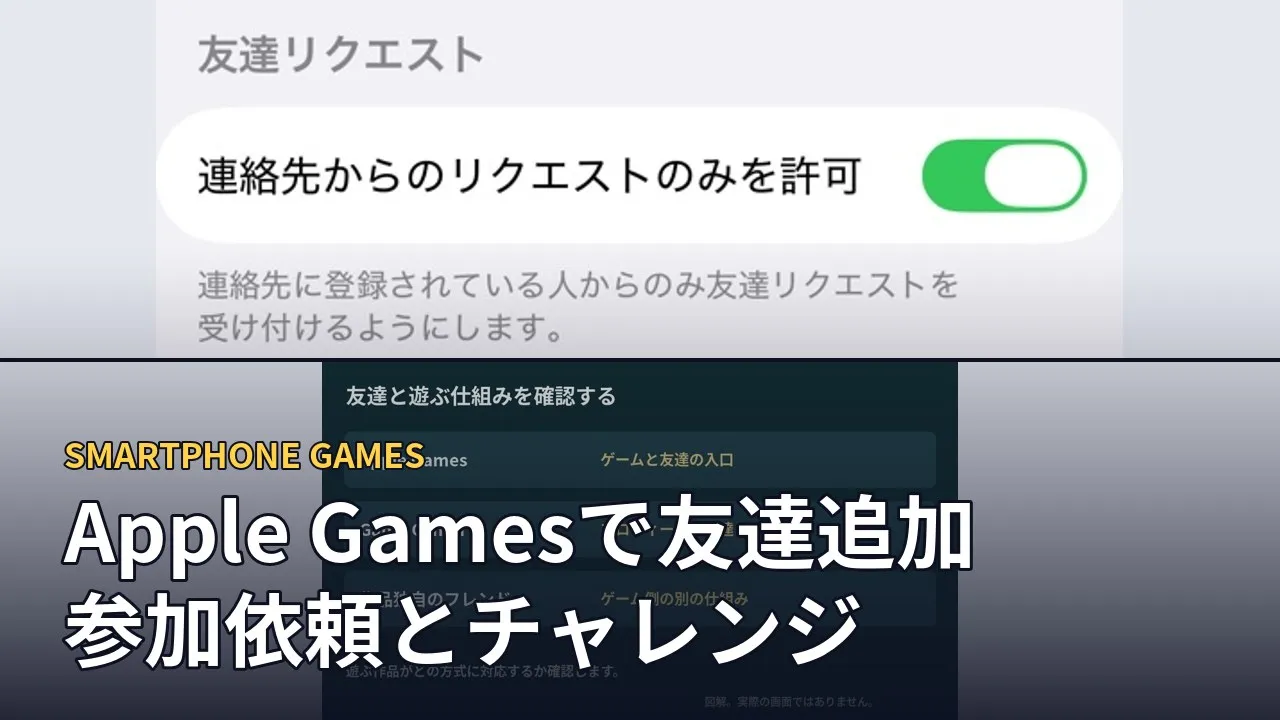
知らない相手の依頼を受けたくない場合は、「設定」→「Game Center」の「連絡先からのリクエストのみを許可」を確認できます。
届かない場合は、送信した相手、双方のOS、受け取るリクエストの範囲を照合します。子どもの端末では、Game Centerの制限で友達追加が制限されている場合もあるため、保護者と確認します。
対応ゲームでチャレンジを作る
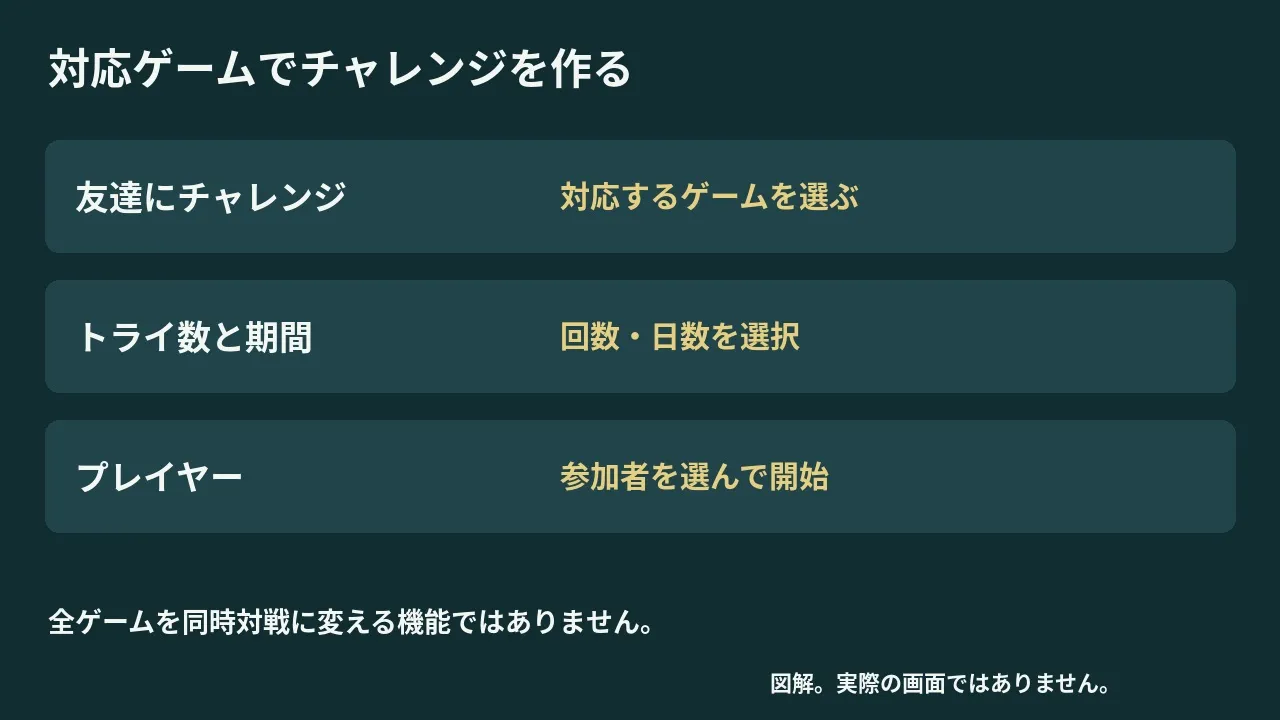
チャレンジは、対応ゲームのGame Centerランキングを使い、友達とスコアや目標を競う機能です。
「友達」→「友達にチャレンジ」からゲームを選び、挑戦できる回数と期間、参加するプレイヤーを決めます。内容を確認したら「開始」を選びます。
| 決める項目 | 現在の選択肢 |
|---|---|
| トライ数 | 1トライ・3トライ・無制限 |
| 期間 | 1日・3日・1週間 |
| プレイヤー | 連絡先やGame Centerのニックネームから選択 |
一緒に始められない相手と遊ぶなら、時間を合わせず遊べる対戦ゲームも選択肢です。作品独自の非同期対戦とApple Gamesのチャレンジは、対応する遊び方で使い分けます。
ゲーム独自の友達と決まった相手だけで遊びたい場合は、Robloxのプライベートサーバーで、参加者の指定と料金・年齢条件を確認できます。
シェアする
アプリさがしの新着記事を受け取る