スマホで年賀状の写真が選べない時は、iPhoneでフルアクセスにする
価格や内容は2026.11.05時点の情報です。
スマホで年賀状の公式FAQとAppleの公式ガイドを引用。手順の図と表紙は自作。
先に結論
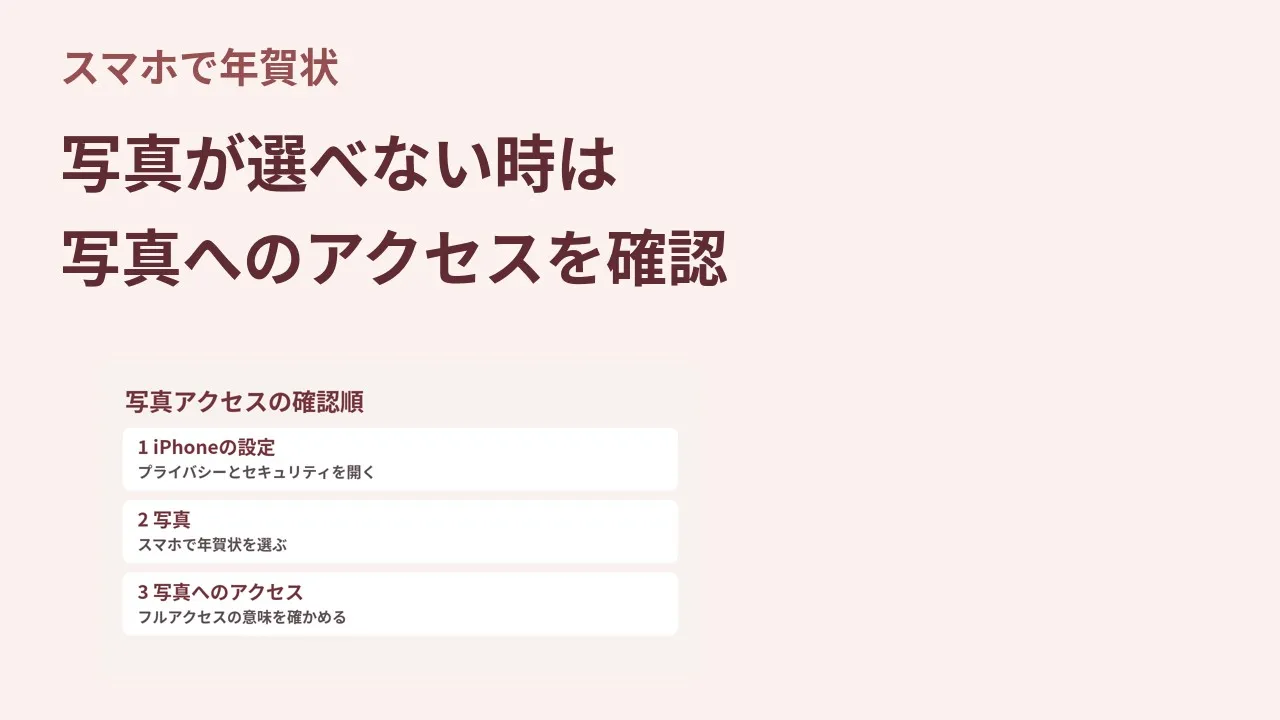
「スマホで年賀状」で写真が選べない時は、iPhoneの写真アクセスを確認します。公式FAQは、写真へのアクセスを許可しなかった場合、設定から「フルアクセス」を選ぶ手順を案内しています。
写真のアクセス許可を確認する
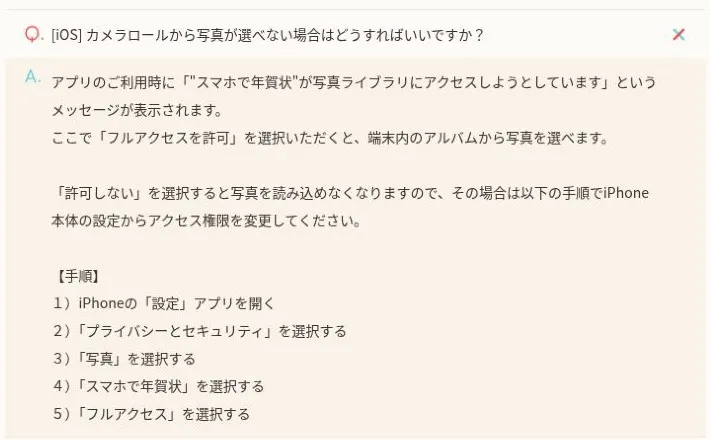
アプリの利用時に写真ライブラリへのアクセスを求める画面が出た場合、公式FAQは「フルアクセスを許可」を選ぶとアルバムから写真を選べると説明しています。「許可しない」を選ぶと写真を読み込めません。
フルアクセスではアプリが写真ライブラリ全体にアクセスできます。許可する範囲を確認し、利用目的に合うか判断してください。
iPhoneの設定から変更する
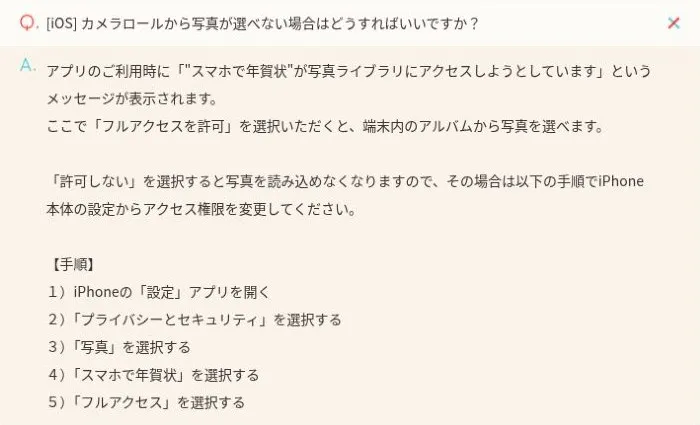
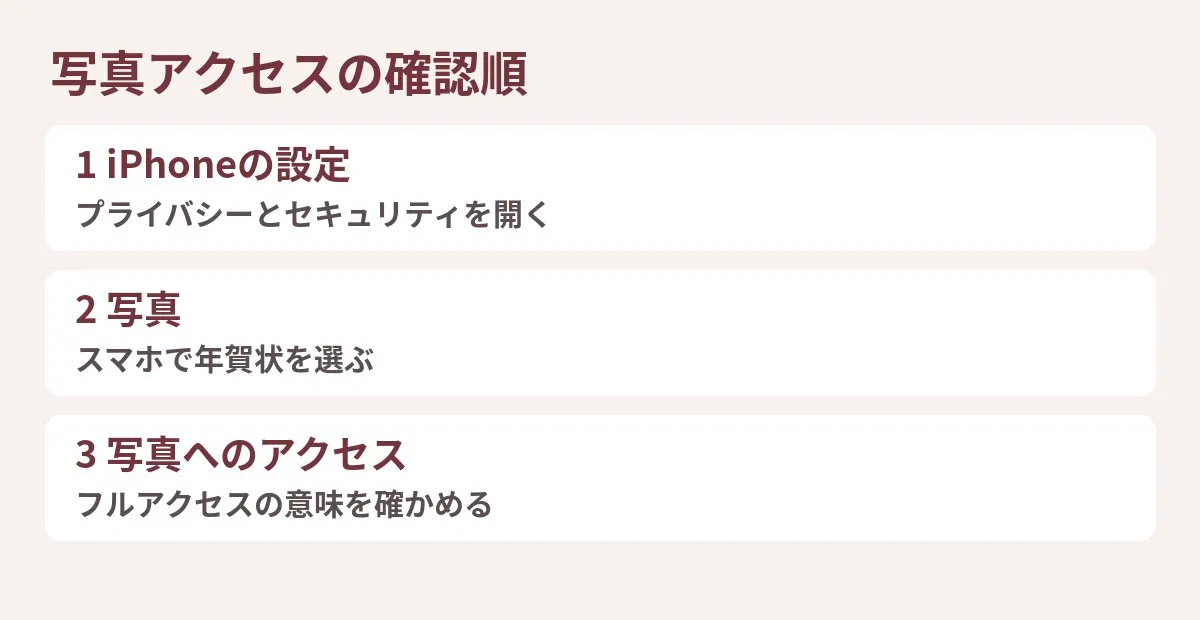
公式FAQが案内する順番は次のとおりです。
- iPhoneの「設定」を開く。
- 「プライバシーとセキュリティ」から「写真」を開く。
- 「スマホで年賀状」を選ぶ。
- 「フルアクセス」を選ぶ。
Appleは、アプリごとの写真へのアクセス許可を「設定」から確認・変更できると案内しています。設定項目の表示はiOSのバージョンで異なる場合があります。
スマホで年賀状 2027
SFIDANTE Inc.
向いている人年賀状を作り、印刷や配送を頼みたい人
気になる点iOS 16以降。日本語対応。写真へのフルアクセスはライブラリ全体への許可になる。
| 価格 | 無料(印刷・配送は別途料金) |
|---|---|
| 対応機種 | iPhone |
2026年11月5日時点の情報です。アイコンの出典:App Store
一覧にない時や変更後も選べない時
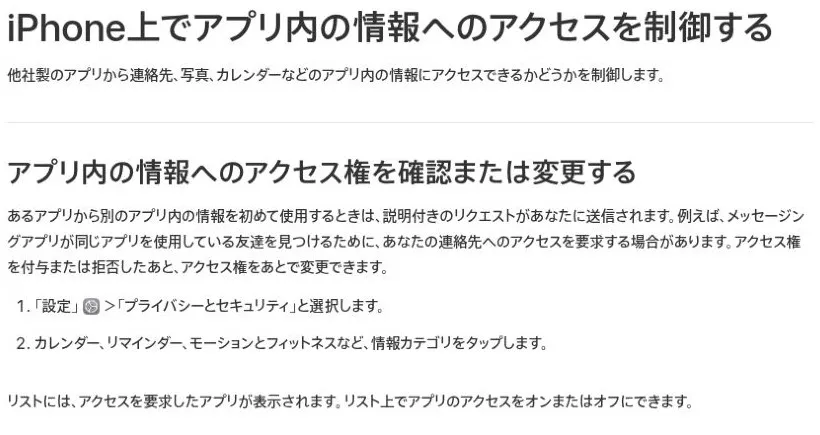
Appleによると、まだ情報へのアクセスを求めていないアプリは、設定の一覧に表示されません。アプリ固有の追加手順は、今回確認した公式FAQでは見つかりませんでした。
フルアクセスを選んでも解決しない場合は、公式FAQの案内にあるアプリの「マイページ」から「お問い合わせ・ご意見」を開き、フォームで相談します。
別の年賀状アプリの住所録が出ない場合は、同じApple AccountとiCloud同期の確認を参照してください。コンビニ印刷ははがきデザインキットの予約番号と用紙にまとめています。
作ったデータをファミリーマートではがきに印刷したい場合は、画像と文書の登録・店頭印刷の確認先も参照できます。
シェアする
アプリさがしの新着記事を受け取る