ポケモンGOからHOMEへ送るには?同じアカウントで連携する
価格や内容は2026.10.23時点の情報です。
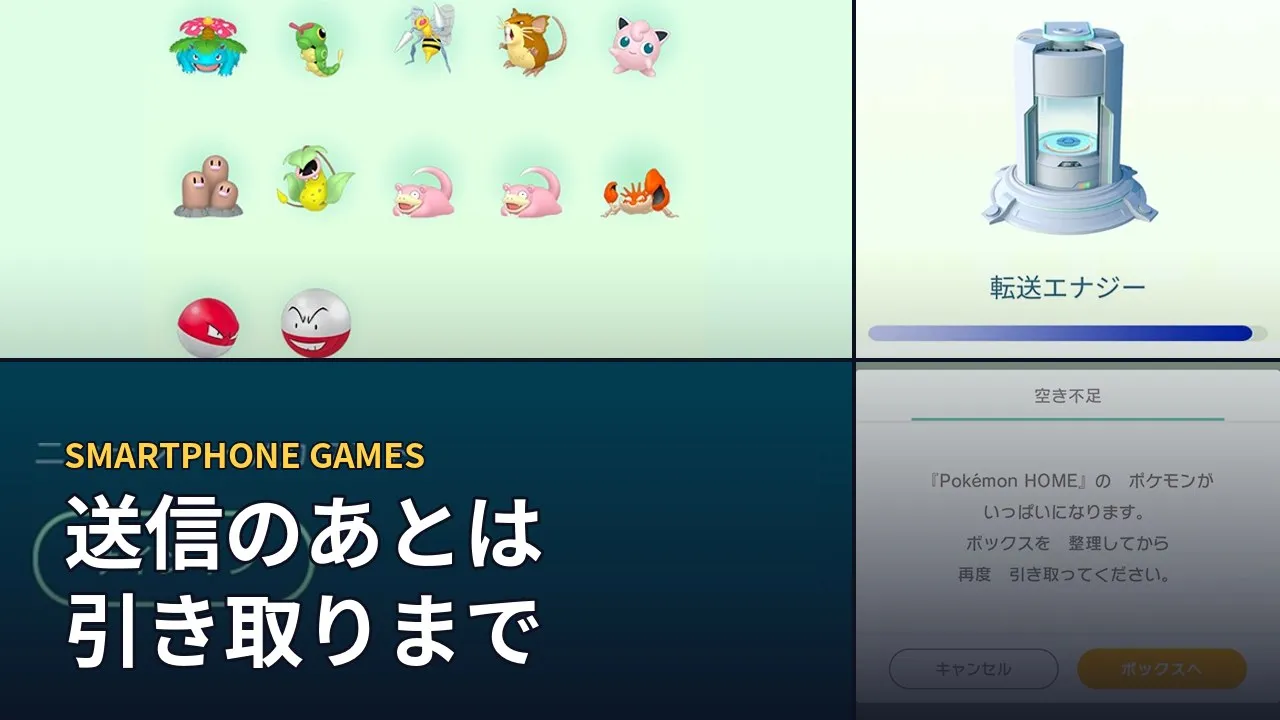
画像引用:Pokémon HOME公式サイトの開発中画面。
先に結論
Pokémon GOからHOMEへ送るには、両方を同じニンテンドーアカウントに連携し、送信後にHOMEで引き取ります。送ったポケモンはGOへ戻せません。
有料のHOMEプレミアムプランとNintendo Switch Onlineへの加入は、この転送には不要です。スマートフォン版HOMEのチュートリアルを先に終えておきます。引き取りは、スマートフォン版と同じニンテンドーアカウントに連携したNintendo Switch版でもできます。
HOMEへ預ける数が増える場合は、無料30匹・有料9,000匹と期限切れ後の扱いを確認できます。転送できる条件と、保管数を増やす有料プランは分けて選びます。
GOとHOMEはどちらも無料でダウンロードでき、追加購入があります。
同じニンテンドーアカウントを連携する
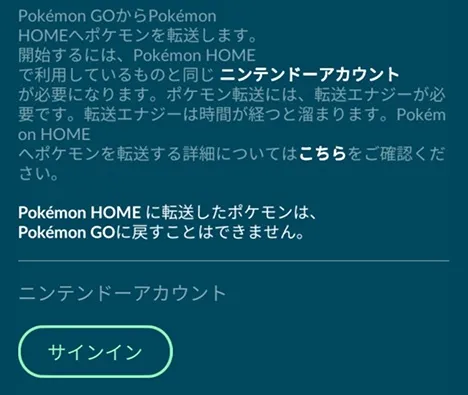
- GOのマップでモンスターボールを押し、右上の「設定」を開きます。
- 「デバイスとサービスの接続」から「Pokémon HOME」を選びます。
- HOMEで使っているニンテンドーアカウントにサインインします。
GOに表示される転送先のユーザー名とサポートIDを、HOMEのものと照合します。別のアカウントが表示された場合は送らず、連携するアカウントを直します。
いつでも冒険モードは、GOを閉じた間に歩いた距離を記録します。
転送エナジーを見て、送るポケモンを選ぶ
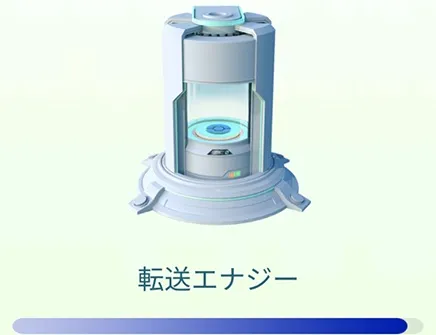
GOの「Pokémon HOME」で「ポケモン転送」を選ぶと、転送装置へ進めます。転送エナジーの残量を見て「続行」を押し、送りたいポケモンを選びます。
転送エナジーの消費量はポケモンによって異なります。エナジーは時間で回復し、ポケコインを使ってすぐに満タンへ戻す方法もあります。
最後の画面で、送るポケモンと消費するエナジーを見てから「転送」を押します。一部の特別なポケモンは送れません。選択画面には転送できるポケモンだけが表示されます。
HOMEで引き取って、ボックスへ入れる
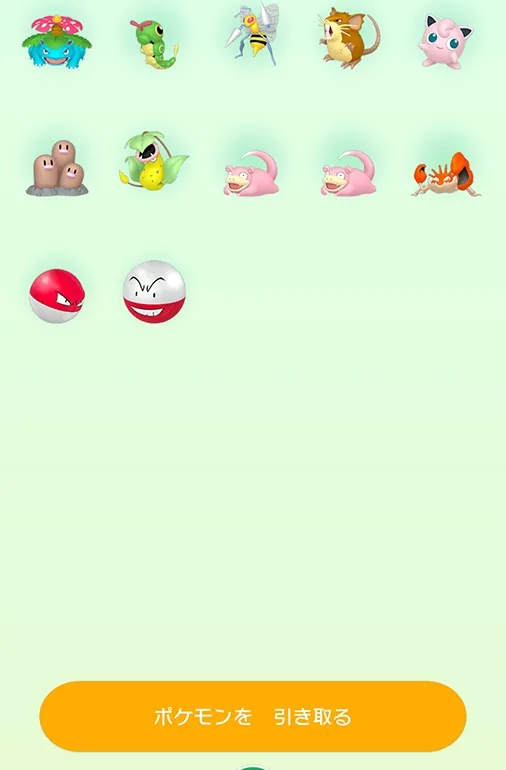
- スマートフォン版HOMEを開き、「引き取りますか?」で「はい」を押します。
- 「転送された ポケモンを みる」を選びます。
- 一覧から「ポケモンを 引き取る」を押し、「引き取り完了」へ進みます。
GO側の送信が終わっても、HOME側の引き取りが済むまではボックスで操作できません。引き取っていないポケモンがいる間は、GOから次の転送もできません。
送り先は、自分が連携したHOMEです。ポケポケのトレードでは、フレンド同士でカードを交換できます。
空き不足や、受け取った後に見つからない時
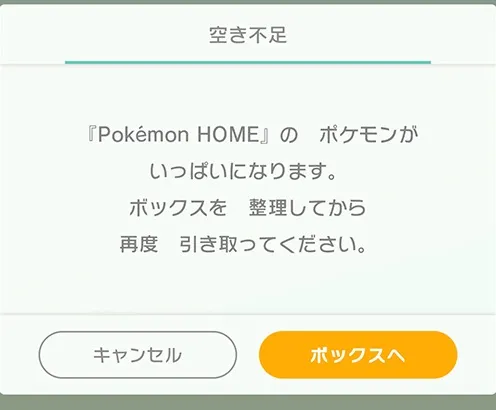
ボックスがいっぱいなら、HOMEで空きを作ってから引き取ります。「いいえ」で閉じた場合は、HOMEを開き直して受け取るか、「設定」の「アカウント」から「Pokémon GO連携」の「引き取る」を選べます。
受け取ったポケモンは、空きのある最初のボックスに入ります。見つからない時は、並び順を新しい30匹にするか、検索で直前にいたソフトをPokémon GOに絞ります。
iPhoneを替えて遊びを続けたい場合は、ゲームのセーブ同期と引き継ぎの手順へ進みます。
シェアする
アプリさがしの新着記事を受け取る