GRID Autosportをコントローラーで遊ぶ|対応と接続の確認
価格や内容は2026.10.26時点の情報です。
画像引用:Feral Interactiveの公式FAQ掲載ゲームパッド図・日本App Store掲載画面。
先に結論
GRID Autosportは、対応ゲームパッドを接続すると自動でゲームパッド操作へ切り替わります。iPhoneにつながることと、ゲームで必要な操作ができることを分けて確認します。
Feralの対応機種と、必要なボタンを照合する
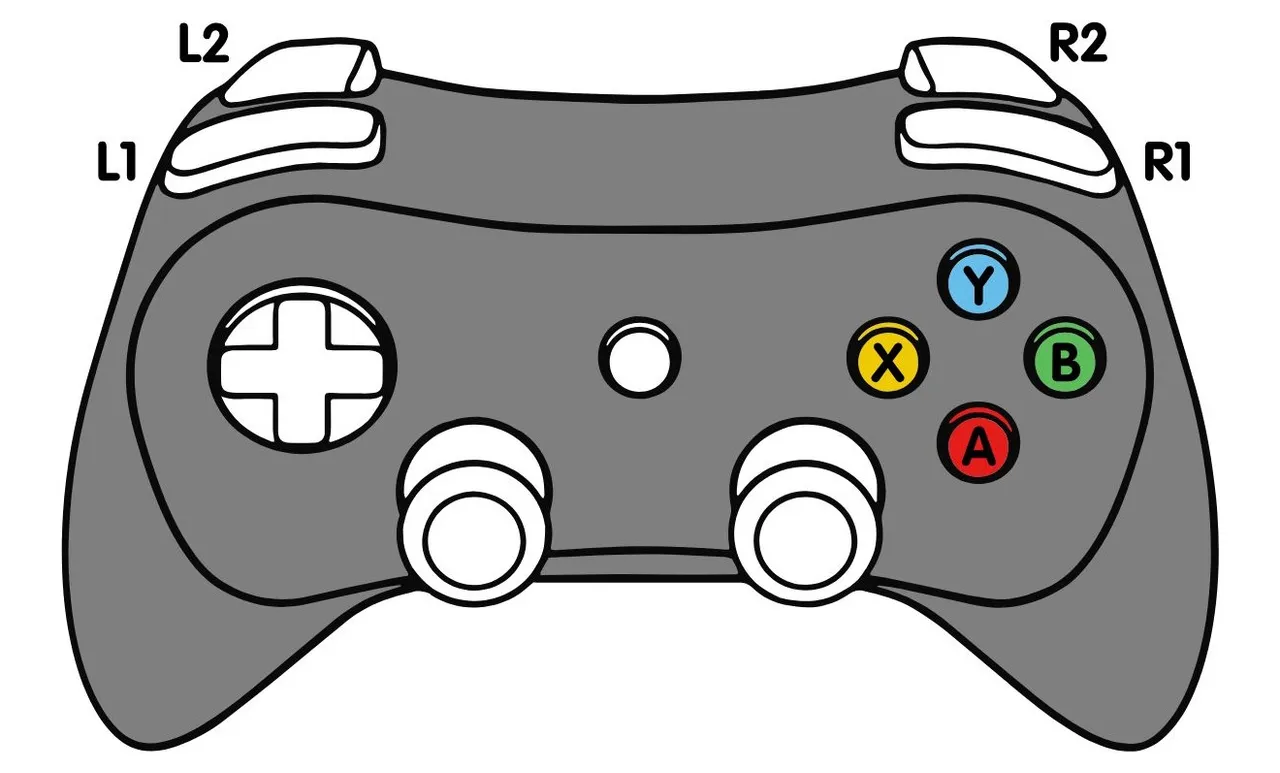
Feralの公式FAQ(英語)は、テスト済みの機種として次のゲームパッドを挙げています。手元の製品名を照らし合わせます。
| 系統 | 公式が挙げる機種 |
|---|---|
| PlayStation | DUALSHOCK 4、PS5 DualSense |
| Xbox | Xbox One Wireless、Xbox Series X/S Wireless |
| そのほか | SteelSeries Nimbus、GameviceのiPhone用・iPad/iPad Pro用 |
それ以外のゲームパッドについては、MFi認証に対応し、公式の図にあるすべてのボタンを備える必要があると案内されています。Bluetoothで接続できるという情報だけで、GRID Autosportへの対応を決めないようにします。
SteelSeries Stratus XLは、設定についてFeralのサポートへ相談するよう案内されています。名前の近いNimbusの説明と混同しないことも大切です。
Bluetooth接続はiPhoneの設定で行う
ワイヤレス機器では、まず製品の説明書に従ってコントローラーをペアリングモードにします。続いてiPhoneの「設定」から「Bluetooth」を開き、機器の名前を選びます(Appleの接続手順)。
ペアリングモードにするボタンは製品で異なります。PlayStation用とXbox用、ほかのMFi機器で同じ押し方と決めず、メーカーの案内を使います。
有線接続は、コントローラーとiPhoneの組み合わせによってアダプタが必要になる場合があります。AppleのiPhoneガイドでも、対応機器の説明書に従うよう案内されています。
接続後は操作の一覧を見てから走る
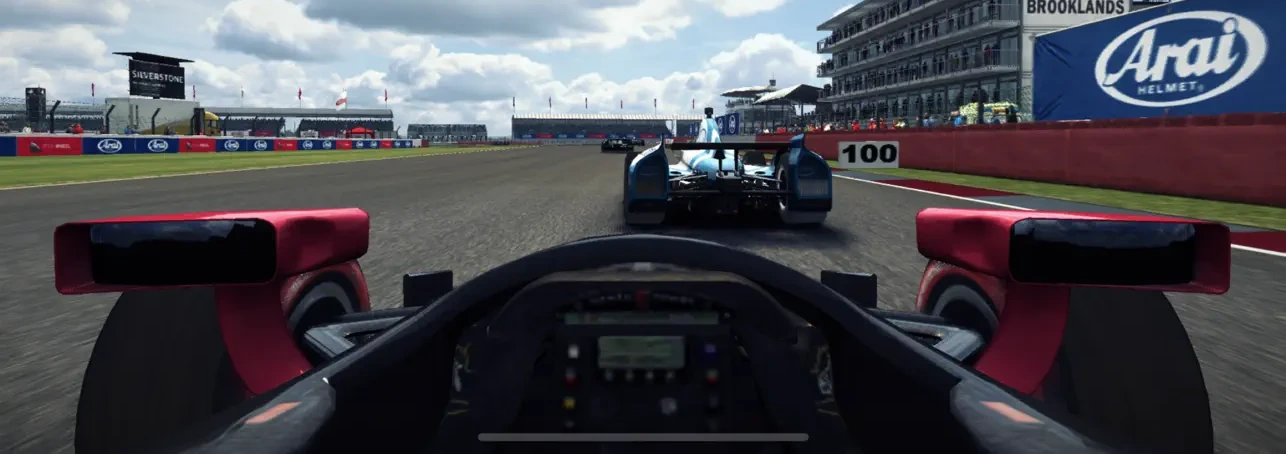
ゲームパッドを接続すると、GRID Autosportは操作方法を自動で切り替えます。反応を確かめる際は、端末との接続状態と、ゲーム内で選ばれている操作を順に見ます。
Feralは、操作方法の確認先としてPauseメニューのControls、またはメインメニューのOptions & Extrasを案内しています。Show Controlsで操作の一覧を見て、加速やブレーキなどを確かめてからレースへ進みます。
反応しない時は、iPhoneのコントローラー接続とゲーム対応の切り分けを使えます。画面で操舵する方式も試したいなら、GRID Autosportのタッチ操舵で、ハンドルと矢印の違いを選べます。
iPhoneの通常版は1,390円、日本語とiOS14以降に対応しています。掲載されている追加コンテンツは0円です。本体とすべての無料DLCを入れるには6GBの空きが必要で、導入時は8GB以上が推奨されています。
GRID® Autosport
Feral Interactive Ltd
向いている人端末に合う操作方法で、サーキットの走りを練習したい人
気になる点インストール時8GB以上推奨。iOS 14以降が必要
| 価格 | 1,390円(掲載DLCは0円) |
|---|---|
| 対応機種 | iPhone・iPad |
2026年10月24日時点の情報です。アイコンの出典:App Store
ほかの対応作品を探すなら、コントローラーで遊ぶ有料iPhoneゲームで、遊びの種類と対応条件を比べられます。
シェアする
アプリさがしの新着記事を受け取る