Civilization VIのクラウドセーブが見つからない時は、2K認証と読込欄を確認
価格や内容は2026.10.28時点の情報です。
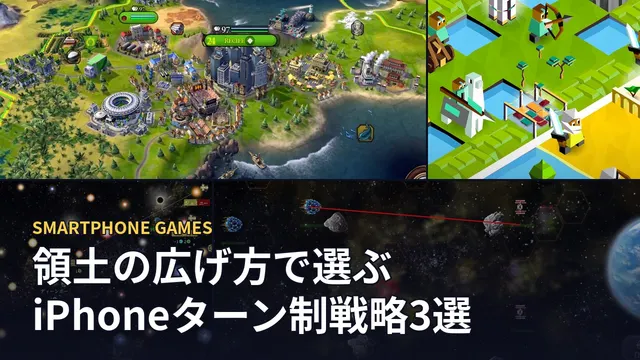
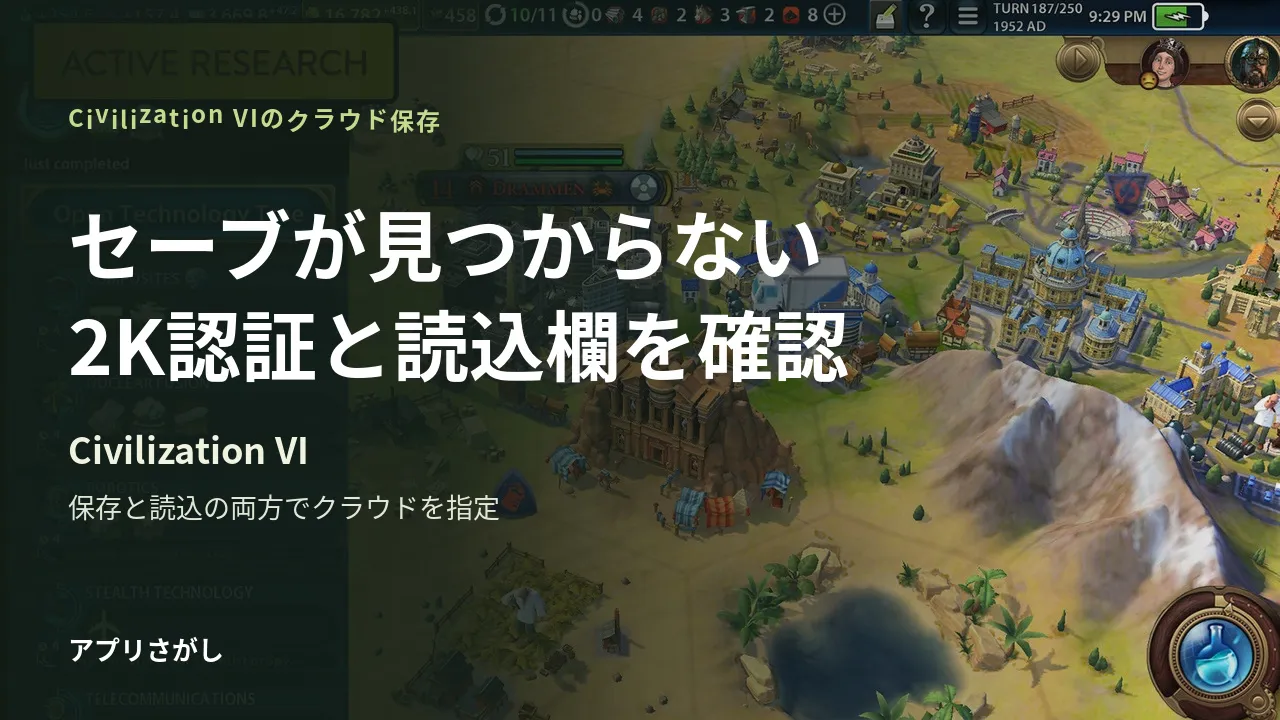
画像引用:Aspyr(モバイル版公式ページ)。
先に結論
iPhoneのCivilization VIでクラウドセーブを出すには、認証済みの2Kアカウントへログインし、保存・読込メニューで「Cloud saves」を選びます。保存した時と同様に、読み込む時にもクラウドの指定が必要です。
歴史を通じて文明を育てるCivilization VI
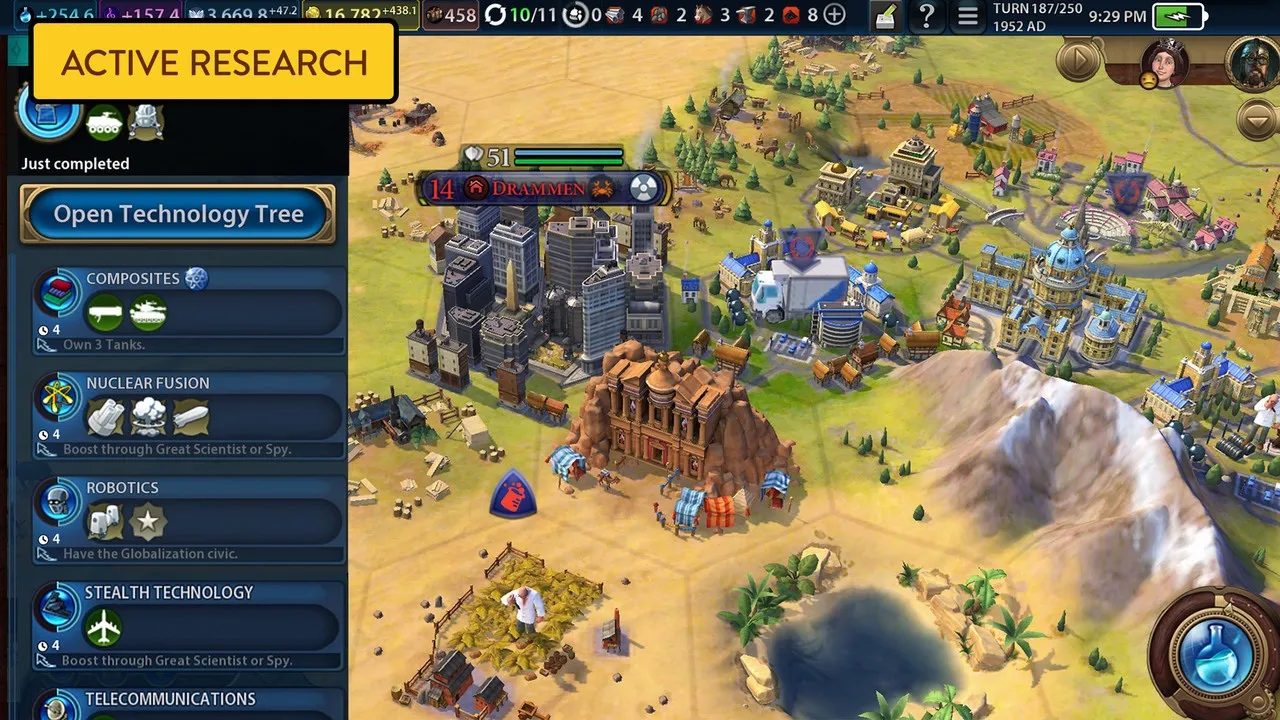
Civilization VIは、外交や研究、戦争を選びながら文明を発展させるターン制の戦略ゲームです。最初の60ターンは無料で、本編の解放は1,500円、拡張コンテンツは別料金です。
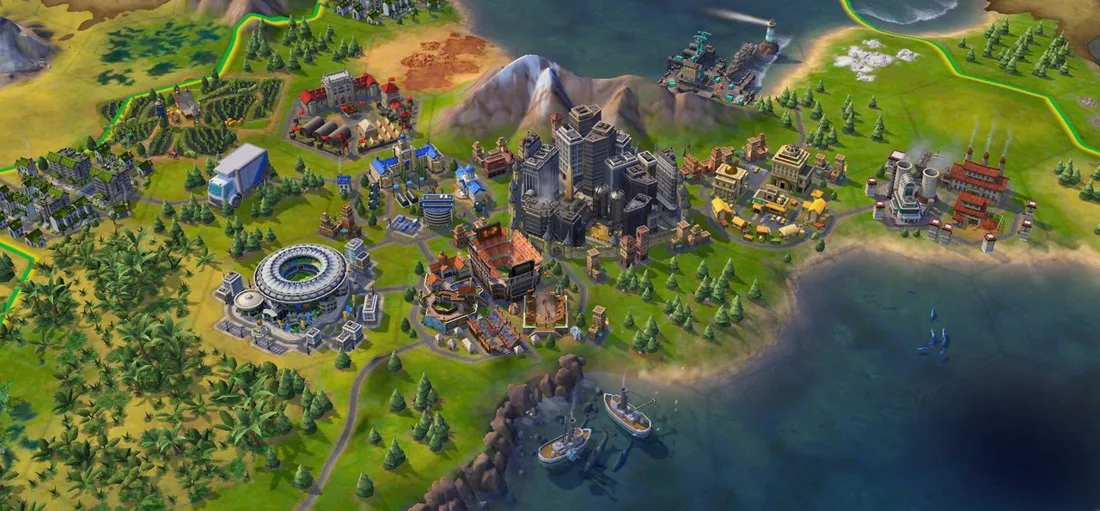
現在の言語欄は日本語を含む12言語で、必要OSはiOS 13以降です。対応機種には別の指定もあるため、作品ごとの条件を載せた文明ゲーム比較も確認してください。
Sid Meier's Civilization® VI
Aspyr Media, Inc.
向いている人歴史を通じた文明の発展を、外交や研究など多方面から考えたい人。
気になる点本編1,500円に加え、文明の興亡5,000円・嵐の訪れ6,000円などの拡張は別料金です。対応機種の指定もあります。
| 価格 | 無料・アプリ内購入あり |
|---|---|
| 対応機種 | iPhone |
2026年10月21日時点の情報です。アイコンの出典:App Store
クラウド欄がない時は2Kアカウントを確認
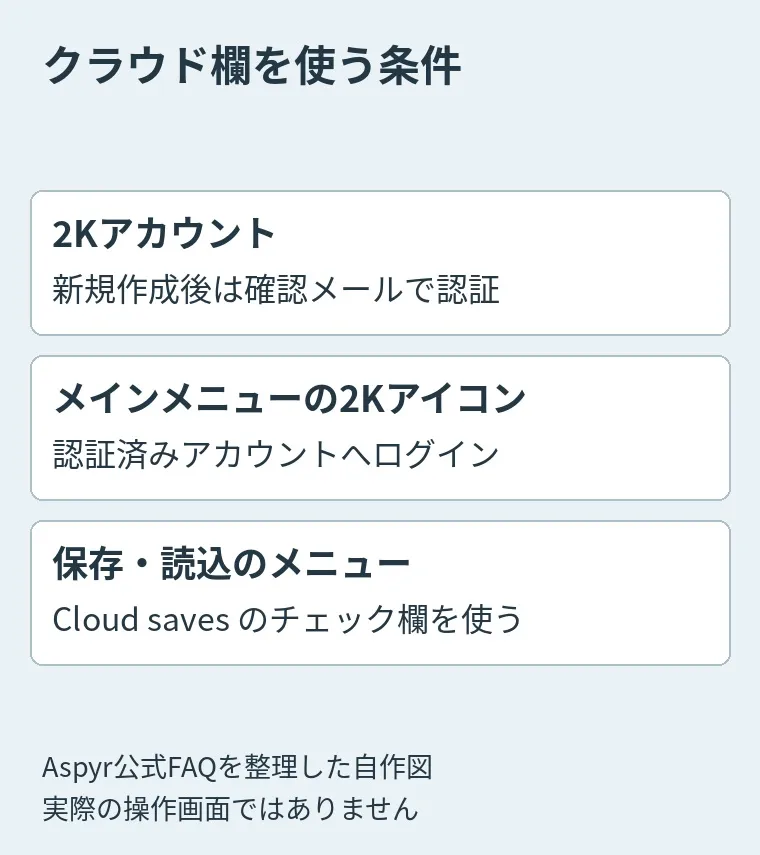
Aspyrは、メインメニューの2Kアイコンからログインすると、保存と読込のメニューにクラウド用のチェック欄が出ると説明しています。新しくアカウントを作った場合は、2Kから届く確認メールで認証を終えてからログインします。
2Kアカウントの確認と、App Storeの購入確認は別の作業です。本編の購入を復元しても、2Kアカウントへのログインを済ませたことにはなりません。
保存と読込の両方でCloud savesを選ぶ
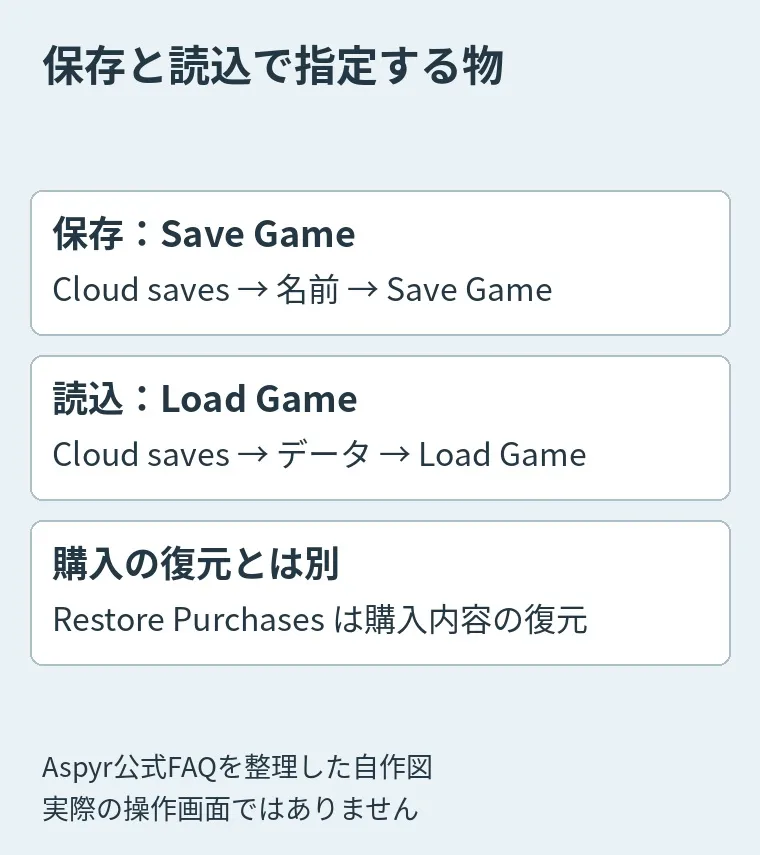
ゲーム中は一時停止メニューから、次の順で進みます。ここでは公式FAQ(英語)の英語名を載せています。
| したいこと | 最初に開く項目 | 続けて選ぶ内容 |
|---|---|---|
| クラウドへ保存 | Save Game | Cloud saves → 名前を付ける → Save Game |
| クラウドから読込 | Load Game | Cloud saves → 対象データ → Load Game |
「保存時にはチェックを入れたのに、読込一覧で見つからない」という場合は、読込側のCloud savesも確認します。ローカルとクラウドのどちらを見ているかを、先にそろえます。
購入の復元とセーブの読込を分ける
iPadで購入した本編をiPhoneでも使う時は、同じApp Storeアカウントで「Restore Purchases」を選ぶ手順が案内されています。これは購入した内容の復元で、ゲームの進行データを選ぶLoad Gameとは役割が違います。
追加購入の復元を確認する手順は、購入済みの内容が使えない時に役立ちます。続きを別端末で遊ぶための条件は、ゲームごとのセーブ同期の確認と分けて確認できます。
日本App Storeは、複数のプラットフォームでゲームを所有し、互換性のあるセーブを使うことを条件に挙げています。クラウド欄が表示されることだけで、すべての版や追加コンテンツの組合せを読み込めるとは限りません。
シェアする
アプリさがしの新着記事を受け取る