Duoの録音が混ざらないよう、レイヤーを分割して送る
価格や内容は2026.11.03時点の情報です。
このサイトは Apple とは関係のない非公式のサイトです。
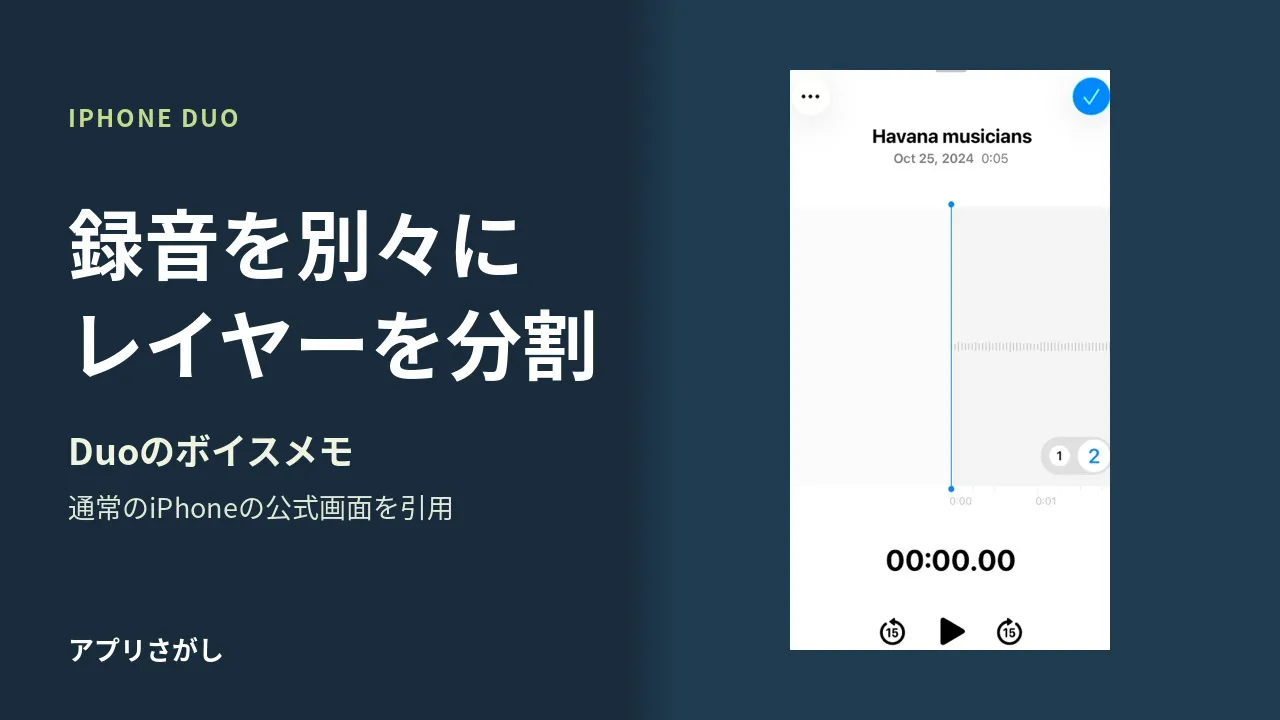
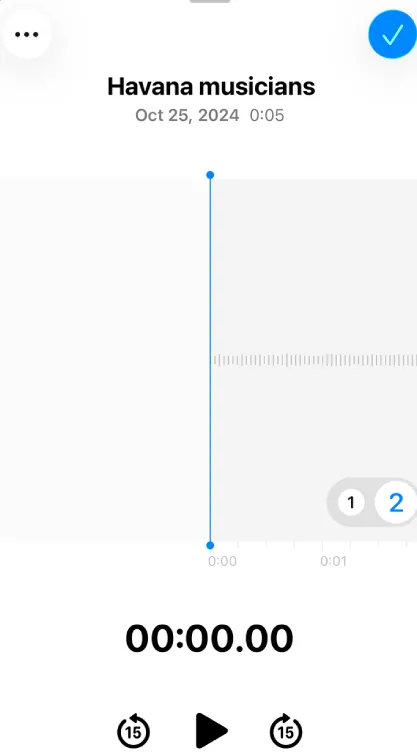
画像引用:Appleのレイヤー編集画面とApp Storeの録音一覧。通常のiPhoneの参考画面でDuo実機の画面ではありません。端末枠や注釈の線を除いた範囲を引用。
先に結論
ボイスメモでレイヤーを重ねた録音は、そのまま「ファイル」に書き出すと1つの音にまとまります。2つの音を別々に渡すには、先に「レイヤーを分割」を使います。
分割すると、2つのレイヤーが別々の録音になります。それぞれを選んで、片方だけでも送れます。
録音中に別のアプリへ移り、録音の表示を見失った時は、Duoの右端で録音を確かめる手順を見ます。表示が無い時に、録音が止まっていないかを見る順番もまとめています。
1つに混ざるのは書き出し方のため
レイヤーのある録音は、QTA(QuickTime Audio)という形式で保存されます。書き出し方によって、相手に届く物が変わります。
| 書き出し方 | 相手に届く物 |
|---|---|
| 「ファイル」にそのまま書き出す | .m4aの1つのファイル。レイヤーはまとめられる |
| 共有の「レンダリング済み」 | エフェクトとレイヤーをミックスした.m4aの1つのファイル |
| 共有の「編集可能」 | レイヤーを残したファイル。相手がレイヤーを調整できる |
| 「ファイル」への書き出しの「編集可能」 | QTAのファイル。レイヤーを結合するか分離するかを選べる |
| 先に「レイヤーを分割」 | 2つの別々の録音。それぞれ.m4a |
そのまま書き出す場合と「レンダリング済み」は、レイヤーを1つの音にまとめる選択です。別々の録音として渡すか、編集できる形を残すかで、下の3つを選びます。
横向きのDuoではボタンが外側の端にある
Duoを開いて横向きにしていると、ボタンの場所と形が変わります。縦向きでは、波形の画面の左上にある「…」のボタンから操作します。
| したい事 | 縦向き | 横向きのDuo |
|---|---|---|
| レイヤーを分割する | 「…」のボタン | 外側の端の、つまみが3つ並んだ形のボタン |
| 共有する・書き出す | 「…」のボタンから共有 | 外側の端の共有のボタン(四角から上向きの矢印) |
横向きで「…」のボタンが見つからない時は、画面の外側の端を探します。
レイヤーを分割して2つの録音にする
- ボイスメモで録音をタップし、波形を表示します。
- 「…」のボタンをタップし、「レイヤーを分割」をタップします。横向きのDuoでは、外側の端のつまみの形のボタンを使います。
- 「完了」をタップして、録音のリストに戻ります。
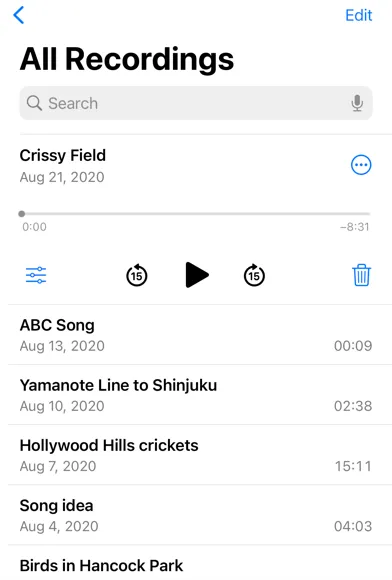
分割した後は、2つのレイヤーがリストに別々の録音として並びます。それぞれを選んで、編集、再生、共有ができます。
分割する前は、2つのレイヤーを同時に編集できます。分割すると、別々の録音として1つずつ編集します。
分割しないでレイヤーを残して送る
元の録音を1つのまま残したい時は、「編集可能」を選びます。互換性のある機器とソフトウェアを使う相手は、届いたファイルでエフェクトやレイヤーを調整できます。
メッセージやAirDropで送る時の手順です。
- 録音をタップし、「…」のボタンから「共有」をタップします。
- 「オプション」をタップして、「編集可能」を選びます。
- 送る相手を選んで送ります。
「ファイル」アプリに保存する時は、レイヤーを結合するか分離するかも選べます。
- 録音をタップし、「…」のボタンから共有のボタンをタップします。
- 「オプション」をタップして「編集可能」を選び、「分離」を選んで確定します。
- 下にスクロールして「“ファイル”に保存」をタップし、保存先を選んで「保存」をタップします。
相手の環境で選ぶ
迷った時は、相手が何で開くかで選びます。
| 相手の環境 | 選ぶ物 |
|---|---|
| iOS 18.1、iPadOS 18.1、macOS 15.1以前 | 先に「レイヤーを分割」する(QTAは表示されない) |
| 2つの音を別々に編集したい | 「レイヤーを分割」か、「編集可能」で分離 |
| 1つの音として聞くだけ | 「レンダリング済み」 |
古いOSでは、レイヤーのある録音そのものが表示されません。分割した後の.m4aなら表示されます。
iPadのLogic Proで編集する時は、iCloudの「ボイスメモ」をオンにします。同じApple AccountのiPadで録音を開き、「ファイル」に書き出してから読み込みます。
Logic Pro 11.1.1以降では、2つのレイヤーが2つのトラックとして開きます。
それでも開けない時
書き出したファイルの場所は、「ファイル」アプリで探します。開くアプリの選び方は、Duoのファイルの開き方の記事にまとめています。
「ファイル」の表示がカラムで見づらい時は、リスト表示に戻す記事を見ます。録音を文字にしたい時は、文字起こしアプリを比べた記事が参考になります。
形式を変えても相手が開けない時は、Appleサポートのお問い合わせから相談します。送った形式と相手のOSのバージョンを伝えると、相談がスムーズです。
シェアする
アプリさがしの新着記事を受け取る